
Das Fenster
Das Fenster hat fünf Bereiche (die Schritte 1, Frames, 2, Analysieren, und 3, Stacken, ersetzen Werkzeugbereich und Bildfläche durch eine eigene Seite). Die Schrittleiste oben führt durch den typischen Ablauf in der Astrofotografie; die übrigen Bereiche zeigen, was der geöffnete Schritt braucht.
| Bereich | Wofür |
|---|---|
| Schrittleiste | In der Mitte der Symbolleiste: die sieben Arbeitsschritte 1 Frames, 2 Analysieren, 3 Stacken, 4 Linear, 5 Strecken, 6 Feinschliff und 7 Export, siehe Die Arbeitsschritte. |
| Werkzeugbereich | Was der geöffnete Schritt anbietet. In Linear, Strecken und Feinschliff sind das die Module des Schritts in der empfohlenen Reihenfolge: Öffne eines, um seine Parameter zu sehen, und klicke auf Anwenden oder drücke ⌘Return; Return allein bestätigt nur den Wert in einem Feld. Es ist immer nur ein Modul offen. Frames, Analysieren und Stacken haben keinen Werkzeugbereich: Die Schritte füllen das ganze Fenster, siehe Der Schritt Frames, Der Schritt Analysieren und Der Schritt Stacken; bei Export die Einstellungen der Datei, siehe Der Schritt Export. Zieh die Linie zwischen dem Bereich und der Bildfläche, um ihn breiter (bis etwa doppelt so breit) oder wieder schmaler zu machen; ein Doppelklick auf die Linie stellt die Standardbreite wieder her. Siderea merkt sich die Breite für alle Projekte. |
| Bildfläche | Die Arbeitsfläche. Jedes Bild, das du öffnest, bekommt darauf ein eigenes Fenster, siehe Bildfenster. In einem Fenster wird das Bild beim Öffnen eingepasst; unten links stehen Koordinaten und Werte des Pixels unter dem Mauszeiger, unten rechts die Zoom-Bedienung. |
| Verlaufsleiste | Ein Streifen rechts der Bildfläche, den du mit dem Knopf Verlauf in der Symbolleiste, Darstellung → Verlauf oder ⇧⌘H öffnest. Sie ist in jedem Schritt mit Bildfläche (also außer Frames, Analysieren und Stacken) dieselbe, siehe Verlauf und Widerrufen. |
| Statusleiste | Format, Bildgröße, Zahl der Verlaufsschritte und ob Siderea gerade arbeitet, jeweils für das aktive Bild. Daneben: wie viel CPU und Arbeitsspeicher Siderea braucht und wie viel Speicherplatz das geöffnete Projekt und seine verknüpften Frames belegen, siehe Die Statusleiste. |
Ein Doppelklick auf eine freie Stelle der Titel- oder Symbolleiste zoomt oder minimiert das Fenster, je nachdem, was in den Systemeinstellungen unter „Doppelklick auf die Titelleiste eines Fensters zum“ eingestellt ist.
Die Arbeitsschritte
Die Schrittleiste in der Mitte der Symbolleiste nennt die sieben Schritte vom Rohbild zur fertigen Datei. Der geöffnete Schritt ist hervorgehoben, ein erledigter Schritt zeigt statt seiner Nummer einen Haken. Du kannst jederzeit jeden Schritt anklicken: Die Reihenfolge ist eine Empfehlung, kein Zwang. Die Tastenkürzel sind ⌥⌘1 bis ⌥⌘7. In einem schmalen Fenster zeigt nur der geöffnete Schritt seinen Namen. Siderea öffnet mit dem Schritt, der beim letzten Beenden offen war, beim ersten Mal mit Frames. Der Info-Knopf am rechten Ende der Symbolleiste öffnet diese Hilfe, und jeder Schritt hat einen eigenen Hilfe-Knopf (ein Info-Symbol in der Leiste des Schritts oder oben in seinem Bereich), der den Teil dieser Hilfe öffnet, der den Schritt erklärt.
| Schritt | Was du dort tust | Erledigt, wenn |
|---|---|---|
| 1 Frames | Frames hinzufügen, in Gruppen und Sessions einordnen und Frames aus dem Stack nehmen. Der Schritt füllt das Fenster, siehe Der Schritt Frames. | das Projekt Lights hat |
| 2 Analysieren | Die Lights vermessen, die schlechten finden (Wolken, Wind, Nachführfehler) und entscheiden, welche im Stack bleiben. Der Schritt füllt das Fenster, siehe Der Schritt Analysieren. | jedes Light im Stack eine Messung hat |
| 3 Stacken | Prüfen, was das Projekt stacken würde, über Master entscheiden, Optionen setzen und den Lauf starten. Der Schritt füllt das Fenster, siehe Der Schritt Stacken. | ein Stack-Ergebnis im Projekt gespeichert ist oder das geöffnete Bild ein Stack ist |
| 4 Linear | Alles, was vor dem Strecken passieren sollte: Debayer (nur für ein einzelnes RAW-Bild), Zuschneiden, Drehen und Spiegeln, Binning und Skalieren, Gradienten entfernen, Hintergrund neutralisieren, Farbkalibrierung. | ein Modul dieses Schritts auf das geöffnete Bild angewendet wurde |
| 5 Strecken | Das Bild sichtbar machen: Histogram Stretch, Arcsinh Stretch, Invertieren. | ein Modul dieses Schritts angewendet wurde |
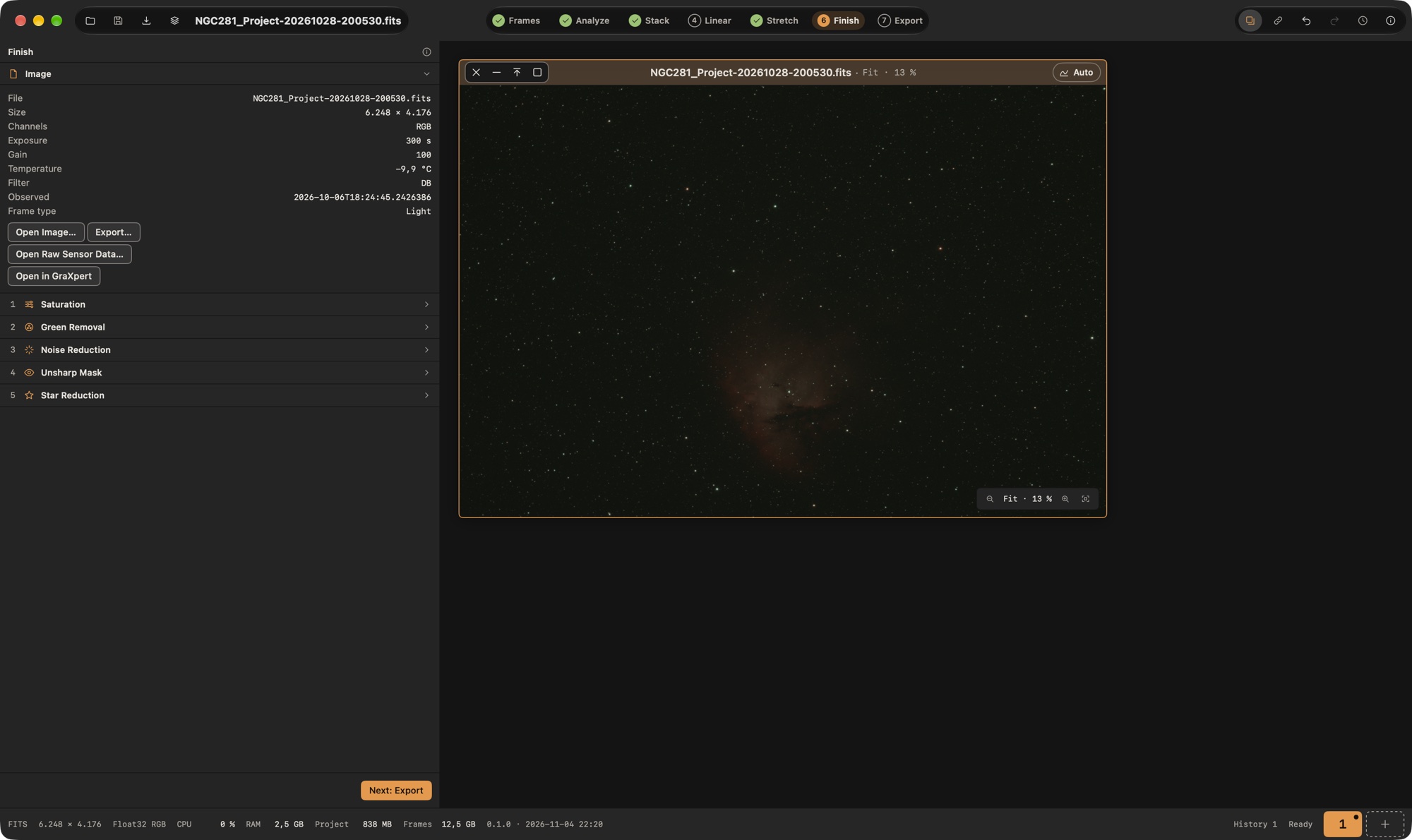
| 6 Feinschliff | Die letzten Handgriffe: Luminanz kombinieren (nur wenn ein zweites Bild offen ist), Sättigung, Grünstich entfernen, Rauschreduzierung, Unscharf maskieren, Sterne verkleinern. | ein Modul dieses Schritts angewendet wurde |
| 7 Export | Das Bild des aktiven Fensters als Datei speichern: Format, Streckung, Größe, Name und Ordner wählen und das Ergebnis vorher ansehen, siehe Der Schritt Export. | das geöffnete Bild exportiert wurde und sich seitdem nicht geändert hat |
In den drei Bearbeitungsschritten stehen die Module in der empfohlenen Reihenfolge, jedes mit seiner Nummer. Unten im Bereich öffnet der Knopf Weiter: … den nächsten Schritt. Wenn du einen anderen Schritt öffnest, schließt sich das offene Modul. Module und Haken der Bearbeitungsschritte beziehen sich auf das Bild im aktiven Fenster.
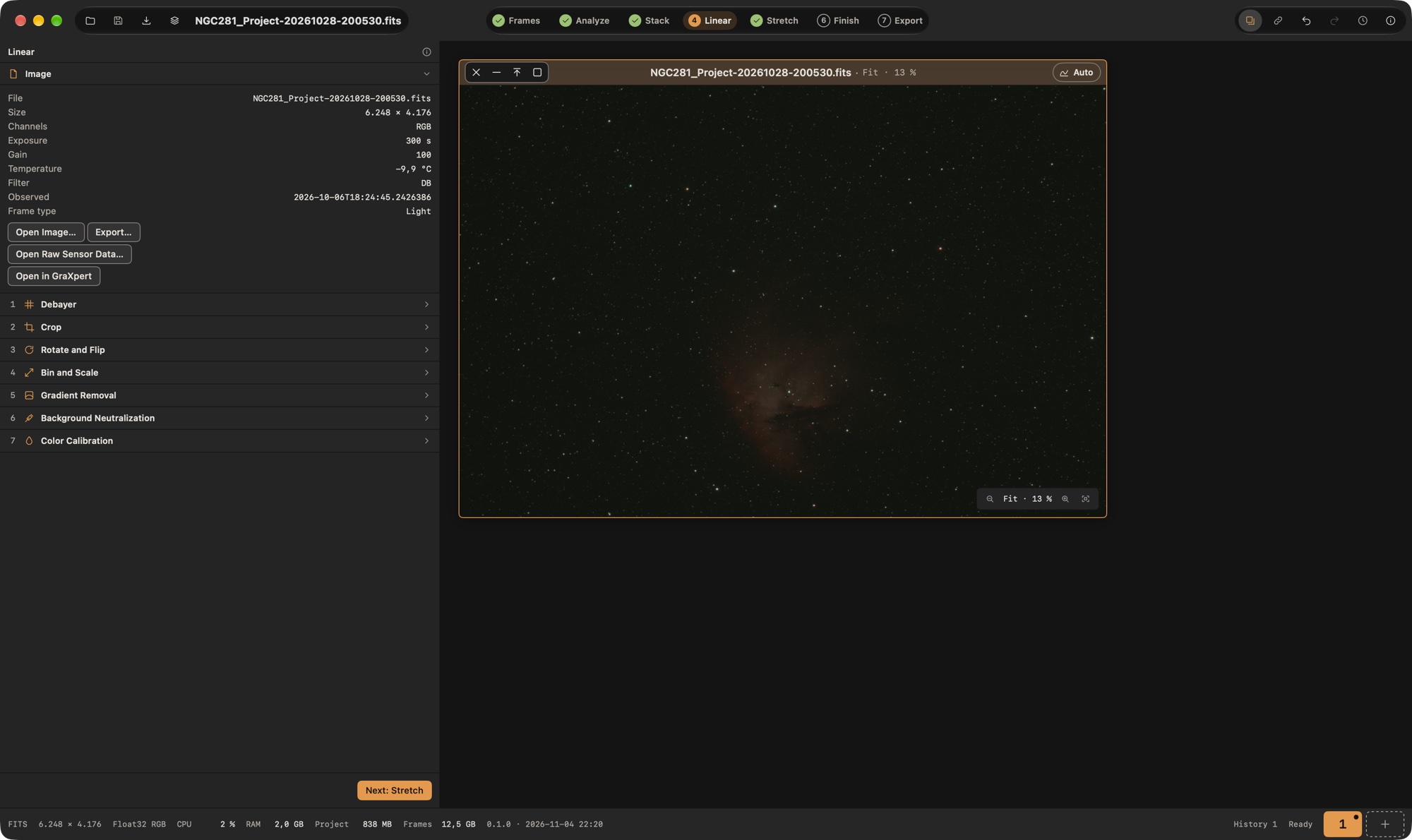
Ein einzelnes Bild bearbeiten (ohne Stacken) beginnt bei Schritt 4: Öffne das Bild mit Öffnen und lass Frames, Analysieren und Stacken aus. Der Abschnitt Bild ganz oben im Bereich der Schritte 4 bis 6 zeigt das Bild auf der Bildfläche, siehe Der Abschnitt Bild. Debayer ist bei einem RAW-Bild einer Farbkamera das erste Modul von Linear.
Der Schritt Export
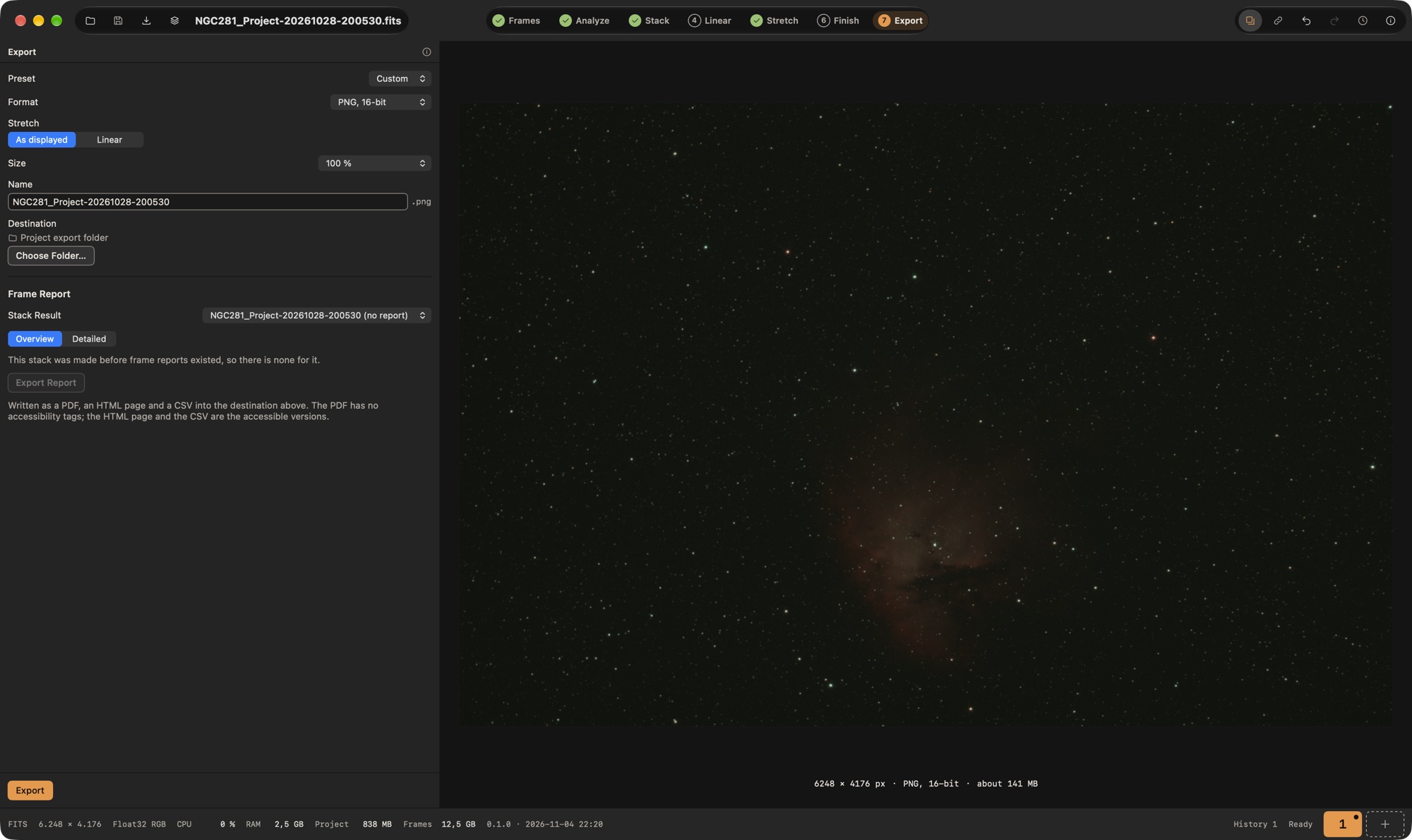
Der Schritt 7 Export schreibt das Bild des aktiven Fensters als Datei. Im Werkzeugbereich stehen die Einstellungen; die Bildfläche zeigt das Bild, das die Datei enthalten wird, mit schon angewendeter Streckung und Größe, darunter die Größe in Pixeln, das Format und die Dateigröße. Die Bildfenster sind verborgen, solange der Schritt offen ist, und kommen mit dem nächsten Schritt zurück. Exportieren… im Menü Ablage, der Knopf Exportieren in der Symbolleiste und der im Abschnitt Bild öffnen diesen Schritt (der Menüpunkt hat das Kürzel ⇧⌘E); geschrieben wird die Datei mit dem Knopf Exportieren unten im Bereich.
| Einstellung | Was sie macht |
|---|---|
| Voreinstellung | Ein Klick für die üblichen Fälle. Teilen: JPEG, Qualität 90, lange Kante 2048 px, wie angezeigt. Archiv: FITS 32-Bit-Gleitkomma, linear, 100 %. Drucken: TIFF 16 Bit, wie angezeigt, 100 %. Sobald du etwas änderst, zeigt das Menü Benutzerdefiniert. |
| Format | FITS, XISF oder TIFF mit 32-Bit-Gleitkomma, TIFF oder PNG mit 16 Bit, JPEG mit 8 Bit, siehe Exportieren. |
| Qualität | Nur bei JPEG: 50 bis 100 %. Ein höherer Wert gibt eine größere Datei. |
| Stretch | Wie angezeigt schreibt das Bild so, wie die Leinwand es zeigt: Die Streckung des Auto-Stretch (und Gekoppelte Kanäle, je nachdem, was für das Fenster gilt) wird in die Pixel eingerechnet, die Werte werden auf 0–1 begrenzt. Linear schreibt die Daten unverändert; die meisten Programme zeigen sie sehr dunkel. FITS, XISF und TIFF 32 Bit beginnen mit Linear, die anderen Formate mit Wie angezeigt. Wechselst du das Format, folgt die Streckung dem Startwert des neuen Formats, es sei denn, du hast selbst eine andere gewählt. |
| Größe | 100 %, eine lange Kante von 4096, 2048 oder 1024 px oder Benutzerdefiniert mit einer Pixelzahl. Die kurze Kante folgt dem Seitenverhältnis. Siderea vergrößert nie, und ein noch nicht debayertes Einfarben-Mosaik wird nie verkleinert. |
| Name | Der Titel des Bildes; Zeichen, die in einem Dateinamen nicht stehen können (/ : \ * ? " < > | und Steuerzeichen), werden durch „-“ ersetzt, nach derselben Regel wie bei den Namen der Master. Ein Name, der für einen Dateinamen zu lang ist, wird gekürzt (ein Dateiname fasst 255 Byte; Umlaute und Emoji brauchen mehr als eines). Den Namen, den du für ein Bild eintippst, merkt sich Siderea, bis du das Bild schließt. Die Endung kommt vom Format. Bei Alle offenen Bilder exportieren ist das Feld aus, und jedes Bild heißt nach seinem Titel. |
| Ziel | Der Ordner export des Projekts oder ein beliebiger Ordner, den du mit Ordner wählen… aussuchst. Projektordner geht zurück. Ein gewählter Ordner ist vergessen, sobald du ein anderes Projekt öffnest. |
Das Bild ist eine verkleinerte Kopie (höchstens 2048 px an der langen Kante), damit es beim Ändern der Einstellungen schnell bleibt; es kann etwas weicher aussehen als die Datei. Die Zeile darunter nennt die Größe und die Dateigröße des echten Exports.
Neben dem Bild nennt Siderea die Größe der Datei. Bei FITS und XISF stimmt sie auf das Byte; bei TIFF sind es die Pixeldaten plus wenige Kilobyte, bei PNG und JPEG ein grober Schätzwert mit dem Zusatz etwa, weil er davon abhängt, wie viel Rauschen das Bild hat.
Gibt es eine Datei dieses Namens schon, fragt Siderea, ob sie Ersetzen, Beide behalten (die neue Datei bekommt eine Nummer) oder Abbrechen soll. Sind mehrere Bilder offen, schreibt Alle offenen Bilder exportieren jedes mit denselben Einstellungen; die Dateien heißen nach den Titeln der Bilder, ein vergebener Name bekommt eine Nummer („M31 2.jpg“), und nichts wird ersetzt. Danach zeigt Im Finder zeigen die Dateien. Lässt sich eine Datei nicht schreiben, nennt Siderea sie in der Meldung und schreibt die anderen trotzdem; jedes Bild, dessen Datei geschrieben wurde, gilt als exportiert. Die zuletzt benutzten Einstellungen merkt sich Siderea für das nächste Mal.
JPEG, 16-Bit-TIFF und PNG werden im Farbraum sRGB geschrieben (Einkanal-Bilder in einem Grauprofil mit der sRGB-Kurve), damit jedes Programm sie so zeigt wie die Leinwand. TIFF 32 Bit ist wie bisher als linear gekennzeichnet. Der Schritt gilt als erledigt, wenn das Bild exportiert wurde und sich seitdem nicht geändert hat.
Der Frame-Bericht
Unter den Bildeinstellungen hat der Bereich einen Abschnitt Frame-Bericht. Er schreibt einen Bericht über die Frames, die in einen Stack eingegangen sind: ein PDF zum Lesen und Drucken, eine HTML-Seite mit demselben Inhalt und eine CSV-Datei mit der Dateiliste für eine Tabellenkalkulation. Jeder Stack, der fertig wird, speichert neben seiner Ergebnisdatei im Ordner results eine Aufzeichnung dessen, was in ihn eingegangen ist (<Ergebnis>.frames.json); den Bericht kannst du also jederzeit erzeugen, auch nachdem du Frames, Master oder Sessions geändert oder entfernt hast. Stacks aus der Zeit vor dieser Funktion haben keine Aufzeichnung; der Abschnitt sagt das und schreibt für sie keinen Bericht. Löschst du ein Ergebnis, verschwindet auch seine Aufzeichnung.
| Einstellung | Was sie tut |
|---|---|
| Stack-Ergebnis | Der Stack, um den es im Bericht geht. Vorgabe ist das Ergebnis des aktiven Bildes, wenn es einen Bericht hat, sonst der neueste Stack mit Bericht. Bei mehreren Filtern hat der Stack jedes Filters seinen eigenen Bericht, nur mit seinen Lights und der dafür benutzten Kalibrierung. |
| Übersicht / Detailliert | Übersicht ist bei einem typischen Projekt eine A4-Seite: das Projekt und das Ergebnis, die Nächte, die es umfasst, und die Gesamtbelichtung, Kacheln mit den Anzahlen von Lights, Flats, Darks, Bias und Nächten, eine Tabelle mit dem, was in jeder Nacht aufgenommen wurde, und die Kalibrierung jeder Session, wie sie das Fenster Sessions und Kalibrierung beim Stacken zeigte (eigene Frames, geteilt, Alle Sessions, ein fertiger Master aus Bibliothek oder Projekt, ohne Flat, fehlt; eine runde Warnmarke, wo das Fenster warnte, die Warnungen stehen darunter). Ein Projekt mit sehr vielen Nächten oder Sessions läuft auf weiteren Seiten weiter; eine Tabelle, die über einen Seitenumbruch geht, beginnt dort wieder mit ihrer Überschrift und ihrem Kopf, und keine Zeile wird zerschnitten. Detailliert fügt ab einer neuen Seite hinzu, welche Kalibrierung jede Gruppe von Lights bekam (bei einem aus Frames gebauten Flat oder Dark auch das Bias, mit dem er korrigiert wurde), und jede Datei nach Nacht und Typ, je eine Zeile: Aufnahmezeit (Uhrzeit) in UTC und in der Zeitzone des Projekts (das Datum nennt die Überschrift der Nacht; +1d oder −1d kennzeichnet eine Zeit an einem späteren oder früheren Kalendertag als der Abend, der die Nacht benennt), Belichtung, Filter, Gain, Sensortemperatur, Status (Verwendet, Referenz, Übersprungen, Ausgeschlossen, Session ausgeschlossen, Datei nicht gefunden) und, wo der Schritt Analysieren sie gespeichert hat, FWHM, Sterne und Score. Der Grund, warum ein Frame übersprungen wurde, steht vollständig unter seiner Zeile. Frames einer anderen Session als der eigenen der Nacht (etwa die Flats von Alle Sessions) stehen in einem eigenen Block. Der Tabellenkopf wiederholt sich auf jeder Seite. |
| Bericht exportieren | Schreibt <Ergebnis> – Frames.pdf, <Ergebnis> – Frames.html und <Ergebnis> – Frames.csv in das oben gewählte Ziel. Gibt es eine Datei dieses Namens, bekommen alle drei dieselbe Nummer („… – Frames 2.pdf“); nichts wird ersetzt. Die Dateinamen enden immer auf „Frames“, auch in der deutschen App, damit sich Berichte eines Projekts unabhängig von der Sprache zusammen sortieren. Im Finder zeigen zeigt die Dateien. |
Nächte sind die Nächte, die Siderea überall benutzt: Eine Nacht läuft vom lokalen Mittag bis zum nächsten lokalen Mittag, und die Aufnahmezeit eines Kamera-RAW-Frames gilt als UTC, weil seine Datei die Uhrzeit der Kamera ohne Zeitzone trägt (der Bericht kennzeichnet diese Zeiten mit einem Kreuz). Die CSV-Datei listet immer jede Datei, egal welchen Umfang das PDF hat. Sie ist UTF-8 mit Byte-Order-Mark und wird gequotet, wie RFC 4180 es verlangt; die Spalten trennt ein Semikolon, wo deine Sprache das Dezimalkomma schreibt, sonst ein Komma. Text, den eine Tabellenkalkulation als Formel läse (ein Dateiname, der mit =, +, - oder @ beginnt), bekommt ein Apostroph davor; Zahlen bleiben unverändert.
Das PDF ist ein Druckdokument ohne Barrierefreiheits-Tags: Es hat keine Struktur, Sprache und Lesereihenfolge, die ein Screenreader nutzen könnte. Die HTML-Seite und die CSV-Datei sind die zugänglichen Formate. Die HTML-Seite enthält denselben Bericht wie das PDF (mit demselben Umfang) als Webseite mit Sprache und Titel, Überschriften und Tabellen mit benannten Spalten und Zeilenköpfen; öffne sie in einem beliebigen Browser. Die CSV-Datei listet jede Datei. Siehe Barrierefreiheit.
Ist das Referenz-Frame des Stacks gelöst, steht oben im Bericht eine Zeile Feld mit der Mitte des Bildes (Rektaszension und Deklination), seiner Größe in Grad und der Pixelskala, eine Zeile Hauptobjekte mit bis zu fünf der auffälligsten Objekte im Bildfeld in der Sprache des Berichts (M 42 · Orion Nebula, M 42 · Orionnebel) und der Name des Referenz-Frames, aus dem die Lösung stammt. Ein Stack ohne gelöstes Referenz-Frame hat diese Zeilen nicht; die CSV-Datei ändert sich nicht.
Der Bericht ist in der Sprache der App geschrieben, mit den Datums- und Zahlenformaten deiner Region (Datumsangaben, Dezimaltrennzeichen und damit das Trennzeichen der CSV-Datei folgen dieser Region), und das Schreiben läuft im Hintergrund: Bericht exportieren zeigt eine Fortschrittsanzeige, bis die Dateien da sind.
Die Statusleiste
Neben Format und Größe des aktiven Bildes zeigt die Statusleiste, was Siderea deinen Mac kostet, etwa einmal pro Sekunde aktualisiert:
| Wert | Bedeutung |
|---|---|
| CPU | Die Last von Siderea in Prozent eines Prozessorkerns. 100 % ist ein voll ausgelasteter Kern; läuft ein Stack auf mehreren Kernen, geht der Wert über 100 %. Er wird in der Akzentfarbe angezeigt, wenn Siderea fast alle Kerne auslastet. |
| RAM | Der Arbeitsspeicher, den Siderea gerade belegt. |
| Projekt | Der Speicherplatz, den der Projektordner belegt: Cache, Master, Ergebnisse, Export, Logs und die Projektdatei. Die Original-Frames zählen nicht mit, weil das Projekt nur auf sie verweist. Nur sichtbar, solange ein Projekt offen ist. Halte den Mauszeiger darüber, um zu sehen, wie sich die Größe auf Cache, Master, Ergebnisse, Exporte und Logs verteilt. |
| Frames | Der Speicherplatz, den die hinzugefügten Frames belegen, gezählt an den Dateien, wo sie liegen. Sie gehören nicht zum Projektordner; auf diese Zahl schaust du, wenn du dich fragst, wohin der Speicherplatz verschwunden ist. Fehlende Frames zählen nicht mit. Nur sichtbar, solange ein Projekt offen ist. |
Die Projektgröße wird neu gemessen, wenn das Projekt geöffnet wird und sich Cache, Master oder Ergebnisse ändern, sonst alle zehn Sekunden. Die Größe der Frames wird neu gemessen, wenn Frames hinzukommen oder entfernt werden. Halte den Mauszeiger über einen Wert, um eine Erklärung zu sehen. Systemauslastung anzeigen in den Einstellungen blendet alle Werte aus.
Ist das Fenster zu schmal für alles, lässt Siderea zuerst die Größe der Frames weg, dann die Projektgröße, dann den Arbeitsspeicher, dann den CPU-Wert; die übrigen Texte der Statusleiste bleiben stehen und werden nie umbrochen.
Direkt daneben zeigt die Statusleiste die Version von Siderea und den Zeitpunkt dieses Builds, zum Beispiel 0.1.0 · 2026-10-28 14:32. Sie ist immer sichtbar, damit du erkennst, welchen Build du gerade nutzt.
Am rechten Ende sitzen die Desktop-Kacheln, siehe Desktops.
Bildfenster
Jedes Bild, das du öffnest — eine Datei, ein Bearbeitungsprojekt oder ein fertiger Stack —, erscheint in einem eigenen Fenster auf der Bildfläche. Öffnest du dieselbe Datei zweimal, bekommst du zwei Fenster; so vergleichst du ein Bild am einfachsten vor und nach einer Bearbeitung.
Die Knöpfe in der Titelleiste, von links nach rechts:
| Knopf | Wirkung |
|---|---|
| Schließen | Schließt das Fenster. Hat das Bild Bearbeitungen, die du weder exportiert noch als Bearbeitungsprojekt oder Sitzung gesichert hast, fragt Siderea vorher nach. |
| Minimieren | Verkleinert das Fenster zu einer kleinen Kachel mit Vorschaubild in der Leiste am unteren Rand der Bildfläche. Ein Klick auf die Kachel holt das Fenster an seine alte Stelle zurück. |
| Einrollen | Verkleinert das Fenster auf seine Titelleiste; ein weiterer Klick rollt es wieder aus. Ein Doppelklick auf die Titelleiste macht dasselbe. |
| Maximieren | Lässt das Fenster die ganze Bildfläche füllen; ein weiterer Klick stellt die alte Größe wieder her. |
| Auto (rechts in der Titelleiste) | Schaltet den Auto-Stretch dieses Fensters ein oder aus, egal welches Fenster gerade aktiv ist. Eingeschaltet ist die Pille in der Akzentfarbe gefüllt (abgedimmt in einem Fenster, das nicht aktiv ist), ausgeschaltet nur umrandet. Ihr Tooltip nennt, ob der Auto-Stretch an oder aus ist. Er ändert nur die Darstellung, nicht die Pixeldaten, den Verlauf oder den Export. |
Die Titelleiste zeigt außerdem den Dateinamen und den aktuellen Zoom, zum Beispiel „Eingepasst · 11 %“, solange das Bild der Fenstergröße folgt, oder „50 %“, sobald du gezoomt hast.
Zieh an der Titelleiste, um ein Fenster zu verschieben, und an den Rändern oder Ecken, um die Größe zu ändern. Ein Klick auf ein Fenster macht es zum aktiven: Es bekommt den farbigen Rahmen, und Werkzeugbereich, Symbolleiste, Widerrufen, Exportieren… und Statusleiste wirken auf dieses Fenster. Der Werkzeugbereich behält beim Wechsel das geöffnete Modul, beginnt aber wieder mit den Standardwerten des Moduls. Ein Fenster lässt sich nur so weit hinausziehen, dass ein Stück seiner Titelleiste auf der Bildfläche bleibt.
Alles geht auch ohne Zeiger, über das Menü Fenster (die Fenster sind keine eigenen macOS-Fenster, die Fensterbefehle des Systems erreichen sie deshalb nicht). ⌘W (Ablage → Bild schließen) schließt das aktive Bild; ist das Hilfe- oder das Einstellungsfenster vorn, schließt es stattdessen dieses Fenster. In den Schritten, die die Bildfenster nicht zeigen (1 Frames, 2 Analysieren und 3 Stacken), schließt es das Siderea-Fenster selbst, nicht das Bild dahinter.
Im Menü Fenster:
| Befehl | Wirkung |
|---|---|
| Fenster nebeneinander anordnen | Ordnet alle sichtbaren Fenster in gleich großen Feldern nebeneinander an. |
| Fenster staffeln | Staffelt die Fenster, jedes ein Stück rechts und unterhalb des Fensters dahinter. |
| Ansichten koppeln | Solange es an ist, zeigen alle Fenster denselben Zoom und denselben Bildausschnitt wie das aktive, sodass du Details vergleichen kannst. Der Schalter in der Symbolleiste macht dasselbe. Es ist standardmäßig aus und braucht mindestens zwei Fenster. |
| Nächstes Bildfenster, Vorheriges Bildfenster | ⌥⌘→ / ⌥⌘←: machen das nächste oder vorherige sichtbare Fenster zum aktiven. Wiederholt besuchst du so jedes sichtbare Fenster. Unter den Befehlen listet das Menü alle Bilder des gezeigten Desktops mit Namen; ein Eintrag macht das Fenster aktiv und holt es aus der Leiste der minimierten Fenster zurück. |
| Bild minimieren | ⇧⌘M: schiebt das aktive Fenster in die Leiste der minimierten Fenster, wie der Knopf Minimieren. |
| Bildfenster verschieben | ⌃⌘ und eine Pfeiltaste verschieben das aktive Fenster um 20 Punkte. Das Fenster muss im normalen Zustand sein (nicht aufgerollt oder maximiert). |
| Bildfenstergröße ändern | ⌃⇧⌘ und eine Pfeiltaste ändern die Größe des aktiven Fensters um 20 Punkte: → breiter, ← schmaler, ↓ höher, ↑ niedriger. Das Fenster bleibt auf der Bildfläche und wird nicht kleiner als seine Mindestgröße. |
| Bild auf Desktop verschieben | Verschiebt das aktive Fenster auf einen anderen Desktop: Das Untermenü listet die anderen Desktops und Neuer Desktop, wie Verschieben nach im Kontextmenü der Titelleiste. Die Bildfensterbefehle dieses Menüs wirken in den Schritten, die die Bildfenster zeigen (Linear, Stretch, Finish und Export). |
Ablage → Sitzung sichern… speichert alle Fenster mit Platz, Größe, Zoom und den Schritten jedes Bildes; Ablage → Sitzung öffnen… fügt die Fenster einer gesicherten Sitzung zu den offenen hinzu. Siehe Sitzungen. Beim Beenden fragt Siderea vorher nach, wenn das Projekt ungesicherte Änderungen hat (Sichern, Nicht sichern oder Abbrechen), wenn ein Stack läuft oder Frames hinzugefügt werden (Beenden bricht beides ab) oder wenn ein Bild Bearbeitungen hat, die weder ein Export noch ein Bearbeitungsprojekt noch eine Sitzung enthält. Die Eingabetaste wählt nie, was etwas wegwirft: Sie sichert das Projekt, und läuft ein Stack oder gibt es ungesicherte Bildbearbeitungen, bricht sie die Frage ab.
Desktops
Wird eine Bildfläche zu voll, verteile die Fenster auf mehrere Desktops, zum Beispiel den Stack und seine Zwischenstufen auf einen, das fertige Bild und seine Vergleiche auf einen anderen. Jeder Desktop ist eine eigene Bildfläche mit eigenen Fenstern; Werkzeugbereich, Symbolleiste und Statusleiste wirken immer auf das aktive Fenster des Desktops, den du gerade siehst. Siderea kennt bis zu neun Desktops und startet mit einem.
Die Desktop-Umschaltung sitzt am rechten Ende der Statusleiste: eine Kachel pro Desktop, der angezeigte in der Akzentfarbe. Ein grüner Punkt auf einer Kachel heißt, dass auf diesem Desktop Fenster liegen. Ein Desktop kann einen Namen tragen, etwa „Stacking“ oder „Farbe“: Seine Kachel zeigt ihn neben der Nummer, bei langen Namen mit „…“ gekürzt; Tooltip, Menü Fenster, das Menü Verschieben nach in der Titelleiste eines Fensters und die Frage beim Entfernen zeigen ihn vollständig. Je mehr Desktops einen Namen haben, desto weniger Platz hat jeder Name auf seiner Kachel. In den Menüs steht ein Eintrag als Nummer und Name, zum Beispiel „2 · Stacking“; ein Desktop ohne Namen heißt „Desktop 2“.
| Ziel | So geht es |
|---|---|
| zu einem Desktop wechseln | Klicke seine Kachel, drücke ⌃⌥1 bis ⌃⌥9 (⌃1 bis ⌃9 gehören macOS und seinen Spaces) oder wähle seinen Eintrag im Menü Fenster, das für jeden vorhandenen Desktop einen Eintrag hat. |
| einen Desktop hinzufügen | Klicke die gestrichelte Kachel mit dem Plus oder wähle Fenster → Neuer Desktop. Der neue Desktop wird sofort angezeigt. Bei neun Desktops verschwindet das Plus. |
| einen Desktop benennen | Doppelklicke seine Kachel oder wähle per Rechtsklick Umbenennen…. Gib den Namen ein (bis zu 40 Zeichen) und drücke Return; Esc lässt ihn, wie er war. Ein leerer Name entfernt den Namen, der Desktop heißt dann wieder „Desktop 2“. |
| einen Desktop entfernen | Rechtsklick auf seine Kachel und Desktop entfernen wählen. Die Desktops dahinter rücken auf, die Nummern folgen also immer der Reihenfolge. Der letzte Desktop lässt sich nicht entfernen. |
Liegen beim Entfernen noch Fenster auf dem Desktop, fragt Siderea, wohin die Bilder sollen: auf einen anderen Desktop (der links davon ist vorgewählt) oder Bilder verwerfen, was sie schließt. Haben einige dieser Bilder Bearbeitungen, die du weder exportiert noch als Bearbeitungsprojekt oder Sitzung gesichert hast, nennt die Frage ihre Zahl, denn beim Verwerfen gehen sie verloren. Ein leerer Desktop wird ohne Rückfrage entfernt.
Um ein Fenster auf einen anderen Desktop zu verschieben, klicke mit der rechten Maustaste auf seine Titelleiste und wähle Verschieben nach und den Desktop, oder Neuer Desktop, um es auf einen neuen zu legen. Gibt es nur einen Desktop, heißt der Eintrag Auf neuen Desktop verschieben. Bei neun Desktops ist Neuer Desktop ausgegraut. Der angezeigte Desktop bleibt, das Fenster erscheint auf dem anderen.
Öffnest du eine Datei oder ist ein Stack fertig, kommt das neue Fenster auf den Desktop, den du gerade siehst. Ansichten koppeln wirkt nur auf die Fenster des angezeigten Desktops. Ablage → Sitzung sichern… merkt sich jedes Fenster mit seinem Desktop, dazu die Zahl der Desktops, ihre Namen und den angezeigten. Sitzung öffnen… bringt sie auf ihre Desktops zurück, wenn kein Bild offen ist; sind schon Bilder offen, kommen alle Fenster der Sitzung auf den angezeigten Desktop.
Zoomen und Verschieben
Zum Zoomen ziehst du auf dem Trackpad zwei Finger auseinander oder zusammen, oder du nutzt das Menü Darstellung:
| Befehl | Kurzbefehl |
|---|---|
| Vergrößern | ⌘+, auch ⌘= (das Menü hat dafür einen zweiten Eintrag) |
| Verkleinern | ⌘− |
| In Fenster einpassen | ⌘0 |
| Tatsächliche Größe (100 %, ein Bildpixel pro Bildschirmpunkt) | ⌘1 |
Das Feld unten rechts bietet dasselbe: verkleinern, die aktuelle Zoomstufe (ein Klick darauf zeigt 100 %), vergrößern und einpassen. Solange das Bild eingepasst ist, steht dort Eingepasst · n %. Ein vergrößertes Bild verschiebst du durch Ziehen oder mit zwei Fingern. Ab 100 % werden die Pixel als harte Quadrate gezeigt, damit du die echten Daten siehst und keine geglättete Kopie.
Mit der Tastatur: Klicke das Bild an (oder setze den Fokus darauf), dann scrollen die Pfeiltasten, Bild ↑, Bild ↓, Pos1 und Ende ein vergrößertes Bild. Darstellung → Pixel-Fadenkreuz (⌥⌘P) setzt ein Fadenkreuz in die Bildmitte und zeigt dafür die Pixelanzeige, wie es der Zeiger tut. Bei fokussiertem Bild bewegen ⌥ und eine Pfeiltaste das Fadenkreuz um einen Pixel (⇧⌥ um zehn) und scrollen das Bild mit, wenn es den Bildschirm verlassen würde; Esc entfernt es. VoiceOver liest Position und Werte des Pixels vor.
Stacking
Der Stack-Button in der Symbolleiste (oder Ablage → Neuer Stack…, ⇧⌘N) öffnet Schritt 3, Stacken, in dem du die Frames des geöffneten Projekts zu einem Bild verrechnest. Der Schritt arbeitet auf dem Projekt und der Master-Bibliothek, nicht auf einer eigenen Liste. Ein Projekt ohne Lights baut dort nur Master-Frames. Siehe Stacking.
Projekte
Ein Projekt ist die Liste der Frames, die du für einen Stack gesammelt hast, sortiert in Lights, Darks, Flats und Bias (und Unsortiert, für Frames, die Siderea nicht zuordnen konnte). Die Befehle stehen im Menü Ablage:
| Befehl | Kurzbefehl |
|---|---|
| Neues Projekt… | ⌥⌘N |
| Projekt öffnen… | ⌥⌘O |
| Frames zum Projekt hinzufügen… | ⇧⌘I |
| Projekt sichern | ⌘S |
| Projekt sichern unter… | ⇧⌘S |
Ein Projekt ist ein Ordner und übernimmt dessen Namen. Der Disketten-Knopf in der Werkzeugleiste sichert das Projekt in jedem Schritt wie Projekt sichern; er wird akzentfarben und zeigt einen kleinen Punkt, solange es ungesicherte Änderungen gibt. Projekt sichern und der Knopf sind nur verfügbar, solange es ungesicherte Änderungen gibt; Projekt sichern unter… ist immer verfügbar. Projekt sichern legt den Ordner mit seinen Unterordnern an; Projekt öffnen… nimmt einen Projektordner. Das Projekt merkt sich, wo die Frames liegen, und kopiert sie nicht; siehe Projektordner. Die Frames siehst und bearbeitest du im Schritt Frames.
Der Startdialog
Siderea arbeitet immer in einem Projekt und fragt bei jedem Start danach. Das Hauptfenster öffnet sich erst, wenn du einen Projektordner gewählt hast.
- Letztes Projekt fortführen öffnet mit einem Klick das Projekt, das du zuletzt benutzt hast. Ist sein Ordner weg, bietet der Button stattdessen das nächste Projekt der Liste an.
- Neues Projekt… fragt nach Namen und Ort und legt dort den Projektordner an.
- Projekt öffnen… öffnet einen Projektordner, den du wählst.
- Zuletzt geöffnete Projekte listet die letzten zehn Projekte mit Namen und Ordnern. Ein Klick öffnet eines, ohne erneut nach dem Ordner zu fragen. Ein Projekt ist ausgegraut, wenn sein Ordner nicht mehr zu finden ist (gelöscht oder auf einem nicht verbundenen Volume) oder kein Projekt-Manifest mehr hat; mit dem ×-Knopf nimmst du es aus der Liste. Ein Ordner, den du nur verschoben hast, öffnet sich weiter, weil Siderea ihn über sein Bookmark wiederfindet; der Eintrag zeigt dann den neuen Ort.
Im Menü bietet Ablage → Zuletzt geöffnetes Projekt dieselbe Liste, und Ablage → Projekt wechseln… sichert das offene Projekt und bringt den Startdialog zurück. Auch wenn du ein anderes Projekt öffnest oder anlegst, wird das offene vorher gesichert. Ein Bild, das du mit Ablage → Bild öffnen… lädst, gehört zum offenen Projekt; Verlauf und Exporte liegen dort. Ein Projektwechsel schließt alle Bilder, und hat eines ungesicherte Bearbeitungen, fragt Siderea vorher nach. Solange ein Stack läuft, lässt sich das Projekt nicht wechseln: Neues Projekt…, Projekt öffnen…, Zuletzt geöffnetes Projekt und Projekt wechseln… zeigen dann eine Meldung, statt zu wirken; brich den Lauf ab oder lass ihn erst fertig werden.
Frames hinzufügen
Frames zum Projekt hinzufügen… (oder Frames hinzufügen… im Schritt Frames) öffnet einen Dialog, in dem du FITS- oder Kamera-RAW-Dateien oder ganze Ordner wählst. Du kannst Dateien und Ordner auch aus dem Finder auf den Schritt Frames ziehen. Ordner werden samt Unterordnern durchsucht, andere Dateien werden übergangen. Siderea liest nur die Dateikopfdaten und legt jeden Frame in eine Gruppe:
- nach seinem
IMAGETYP-Schlüsselwort, falls er eines hat; - sonst nach dem Namen seines Ordners oder des Ordners darüber, etwa
DarksoderFlats. Die Namen sind dieselben wie im Schritt Stacken; - Frames, die gar keinen Hinweis geben, landen in Unsortiert, damit du siehst, welche Frames noch eine Entscheidung brauchen. Frames in Unsortiert werden nicht gestackt, und die Prüfungen erinnern dich daran.
Der Schritt Stacken stackt die Frames desselben Projekts, genauso sortiert.
Eine Datei, die schon im Projekt ist, wird nicht ein zweites Mal hinzugefügt, auch wenn du sie doppelt wählst, etwa einmal direkt und einmal über ihren Ordner oder über einen symbolischen Link. Links in einem Ordner werden verfolgt: Ein Link auf eine Datei fügt diese Datei hinzu, ein verlinkter Ordner wird wie jeder andere durchsucht. Versteckte Dateien und Ordner werden übersprungen. Dark Flats werden noch nicht unterstützt und gemeldet, ebenso Dateien, die keine FITS- oder Kamera-RAW-Dateien sind oder sich nicht lesen lassen: Nach dem Import nennt eine Meldung die ersten davon mit dem Grund.
Große Ordner brauchen etwas Zeit. Die Statusleiste zeigt Frames werden hinzugefügt mit der Zahl der bisher gelesenen und der gefundenen Dateien. Abbrechen daneben stoppt den Import; die bis dahin gelesenen Frames bleiben im Projekt.
Der Schritt Frames
Der Schritt 1 Frames nutzt das ganze Fenster statt Werkzeugbereich und Bildfläche. Die Bildfenster und die Verlaufsleiste sind verborgen, solange er offen ist, und kommen mit dem nächsten Schritt zurück. Er hat zwei Teile: links die Seitenleiste und daneben die Tabelle der Frames. Der Schritt dient dem Sammeln und Sortieren: Frames hinzufügen, in Gruppen und Sessions einordnen, Frames aus dem Stack nehmen. Die Frames anzusehen und zu beurteilen ist Aufgabe des Schritts Analysieren.
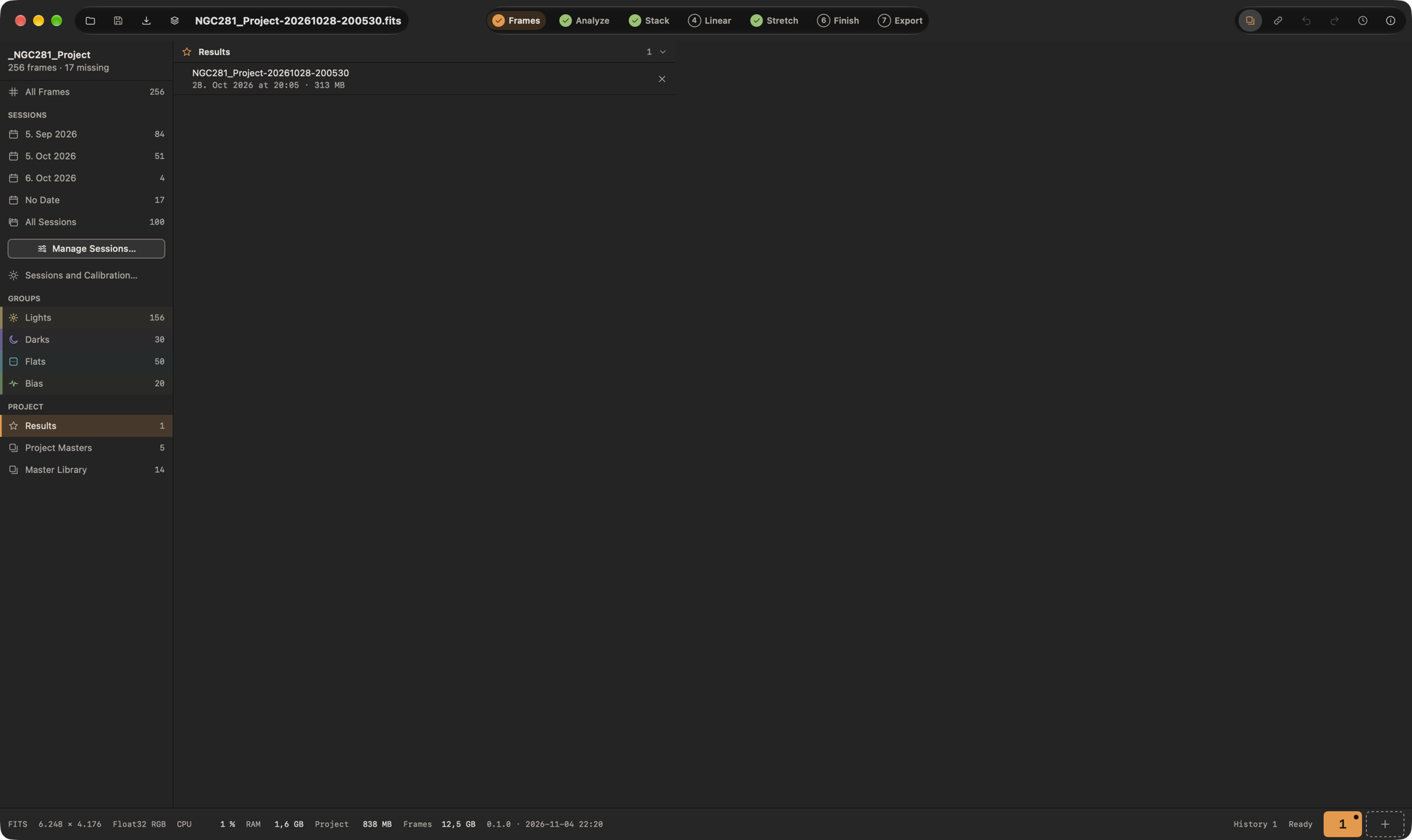
Die Leiste oben hat die Buttons Frames hinzufügen… und Projekt sichern (verfügbar, solange das Projekt ungesicherte Änderungen hat, was der Text Ungesicherte Änderungen daneben anzeigt; dasselbe gilt für Ablage → Projekt sichern und den Knopf in der Symbolleiste), dann die Zahlen dessen, was die Tabelle zeigt, etwa „126 Frames · 2 Sessions · 1 markiert · 0 ausgeschlossen“ (markiert ist, was die Analyse gefunden hat), und Weiter: Analysieren, das Schritt 2 öffnet. Ein Klick auf eine Session, eine Gruppe oder Alle Frames in der Seitenleiste ändert, welche Frames die Tabelle zeigt.
Die Seitenleiste beginnt mit dem Namen des Projekts und einer Zusammenfassung, etwa „112 Frames · 4 Gruppen“ oder „112 Frames · 1 fehlt“. Darunter wählst du, welche Frames die Tabelle zeigt:
- Alle Frames zeigt alles. Der Eintrag ist beim Start von Siderea gewählt.
- Sessions listet die automatischen Sessions (je eine pro Aufnahmenacht), die selbst angelegten Sessions und Ohne Datum, zuletzt Alle Sessions, jeweils mit der Zahl der Frames, siehe Sessions.
- Gruppen listet Lights, Darks, Flats und Bias, und Unsortiert, sobald ein Frame darin liegt. Jede Art von Frames hat eine eigene Farbe und ein eigenes Icon: Lights sind gelb mit einer Sonne, Darks violett mit einem Mond, Flats cyan mit einem Quadrat und Bias grün mit einer Pulslinie. Unsortiert bleibt neutral.
Ein Klick auf eine Session oder Gruppe zeigt nur diese; ⌘-Klick fügt sie zu den gezeigten hinzu oder nimmt sie heraus, und ein Klick auf die einzige gezeigte geht zurück zu allen. Ohne Zeiger nutzt du Zum Filter hinzufügen (oder Aus dem Filter entfernen) im Kontextmenü des Eintrags oder als VoiceOver-Aktion. Session und Gruppe verbinden sich: Die Einträge 20. Apr. 2026 und Flats zeigen zusammen die Flats dieser Nacht. Welche Einträge gewählt sind, wird nicht im Projekt gesichert.
Unter Projekt stehen die Dateilisten des Projekts. Wähle eine, und sie füllt die Mitte des Schritts statt der Tabelle: Ergebnisse (die im Ordner results des Projekts gespeicherten Stacks, der neueste zuerst, jeweils mit Name, Datum und Größe; ein fertiger Stack wird dort automatisch gespeichert, und ein Klick öffnet ihn; der ×-Knopf löscht die Datei nach einer Rückfrage von der Festplatte), Projekt-Master (die Master-Frames im Ordner masters des Projekts, nach Typ; ein Stack speichert die Master, die er baut, dort, benannt nach den Namen der Master; das Kennzeichen In Benutzung zeigt den, den das Projekt verwendet; der ×-Knopf löscht die Datei nach einer Rückfrage, die es sagt, wenn das Projekt ihn verwendet, und das Projekt baut diesen Master danach wieder aus seinen Frames) und Master-Bibliothek (die Master aller Projekte, siehe Master-Bibliothek). Einen Master für das Projekt anzunehmen oder abzulehnen geschieht, pro Dark-Belichtungszeit und pro Flat-Filter, im Schritt Stacken.
Die Tabelle hat eine Zeile pro Frame. Ein Klick auf eine Spaltenüberschrift sortiert danach, ein weiterer kehrt die Reihenfolge um; Frames ohne Wert (etwa keine Belichtungszeit) kommen immer zuletzt. Ohne Sortierung stehen die Frames nach Gruppe, dann Session, dann Aufnahmezeit.
| Spalte | Zeigt |
|---|---|
| Datei | Der Dateiname; eine fehlende Datei ist durchgestrichen. |
| Status | Ein Häkchen für ein vermessenes Frame ohne Befund, eine rote Warnung für ein Frame, das die Analyse markiert hat, mit dem schlimmsten Grund (FWHM 40 % über dem Median), Trotzdem behalten für ein markiertes Frame, das du behältst, eine Warnung für ein Frame, das eine Warnung der Prüfungen nennt, etwa abweichender Gain oder abweichende Größe (die Meldung ist der Text und Hovertext), Übersprungen: mit dem Grund für ein Frame, das der letzte Stack übersprungen hat, Ausgeschlossen oder Session ausgeschlossen, Datei nicht gefunden oder der Grund, warum sich eine Datei nicht lesen ließ. Der Status liest nur die gespeicherten Messungen und startet nie eine Messung; ein Frame ohne Messung zeigt noch nichts. Trifft mehreres zu, gewinnt das Erste in dieser Reihenfolge: nicht gefunden, übersprungen, Session ausgeschlossen, ausgeschlossen, nicht lesbar, markiert, trotzdem behalten, Prüfungswarnung. |
| Session, Zeit | Die Session und die lokale Aufnahmezeit aus DATE-OBS (ein Strich ohne). Die Stunde, die sich beim Zurückstellen der Uhr wiederholt, zeigt ihre Zone, damit die beiden 02:40 dieser Nacht unterscheidbar sind (02:40 MESZ, 02:40 MEZ). Flats, Darks und Bias, die zu allen oder zu mehreren Sessions gehören, tragen das Datum davor (19. Apr. 2026 18:00), weil keine Nacht den Tag nennt. Ein Kamera-RAW-Frame trägt ein Kreuz (22:00 †): Seine Zeit ist die Uhr der Kamera, nicht UTC; VoiceOver und der Hovertext sagen das. Die Frames sind nach dem wirklichen Aufnahmezeitpunkt geordnet, auch ein RAW-Frame von 22:00 Kamerazeit vor einem FITS-Frame von 21:30 UTC, wenn die Zeitzone des Projekts im Sommer Berlin ist; dafür wird die Uhr eines RAW-Frames in der Zeitzone des Projekts gelesen. |
| Gruppe, Filter, Belichtung, Gain, Temp. | Aus dem Header, die Gruppe mit Farbe und Icon. Ein Wert, den der Header nicht nennt, erscheint als Strich. |
Ausgeschlossene und fehlende Frames sind abgeblendet. Die Markierung „Übersprungen“ verschwindet, wenn der nächste Stack startet, wenn du den Frame entfernst oder ein anderes Projekt öffnest. Markierungen der Prüfungen folgen den aktuellen Prüfungen, ändern sich mit dem Projekt und werden nicht gesichert.
Das Kontextmenü eines Frames wirkt auf die gewählten Frames oder auf das angeklickte, wenn es nicht gewählt ist. Das Menü Frame in der Menüleiste bietet dieselben Befehle für die gewählten Frames, mit Kurzbefehlen: Verschieben nach (⌃⌘1 bis ⌃⌘4 für Lights, Darks, Flats und Bias), Aus dem Stack nehmen / Wieder in den Stack (⌘E), Als Bild öffnen (⌘↓), Im Finder zeigen (⌘R) und Aus dem Projekt entfernen (⌘⌫):
- Verschieben nach … legt sie in eine andere Gruppe. Du kannst die gewählten Frames auch auf eine Gruppe in der Seitenleiste ziehen; die Gruppe leuchtet auf, solange sie darüber sind. Das hilft, wenn
IMAGETYPfalsch war oder fehlte, besonders bei den Frames in Unsortiert. - Session (Lights) legt sie in eine andere Session, Sessions (Flats, Darks, Bias) weist sie einer oder mehreren Sessions zu, siehe Sessions.
- Aus dem Stack nehmen / Wieder in den Stack lässt sie aus dem Stack heraus oder holt sie zurück. Ein ausgeschlossenes Frame bleibt in seiner Gruppe und im Projekt. Stacking, Prüfungen und Master-Vorschläge lassen ausgeschlossene Frames weg, und der Schritt Stacken zählt nur die Frames, die gestackt werden, die ausgeschlossenen in Klammern. Die Datei selbst wird nie verändert oder gelöscht, und Projekt sichern behält die Wahl.
- Trotzdem behalten / Behalten aufheben behält ein Frame im Stack, das die Analyse markiert hat, oder nimmt das zurück.
- Ausgewählte Frames sichten (mehrere Lights) öffnet den Schritt Analysieren mit nur den gewählten Lights in seiner Tabelle.
- Als Bild öffnen (ein Frame) öffnet das Frame als Bildfenster auf der Bildfläche, genau als hättest du die Datei aus dem Finder darauf gezogen, und wechselt zu Schritt 4, damit du es genau ansehen und bearbeiten kannst. RAW-Dateien werden wie jede geöffnete RAW-Datei entwickelt; für die unentwickelten Sensor-Rohdaten gibt es Sensor-Rohdaten öffnen… im Menü Ablage. Ein Doppelklick auf ein Frame macht dasselbe.
- Im Finder zeigen zeigt die gewählten Dateien im Finder; fehlende Dateien lassen sich dort nicht zeigen.
- Fehlende Frames suchen… erscheint, solange Frames des Projekts fehlen, etwa nachdem du den Ordner oder das Laufwerk verschoben hast (auch als Button in der Leiste oben). Wähle den Ordner, in dem sie jetzt liegen: Siderea sucht darin und in seinen Unterordnern jedes fehlende Frame nach dem Dateinamen (die Ordner, in denen die Datei lag, machen einen Treffer sicherer) und verknüpft die gefundenen wieder, mit Gruppe, Session und Ausschluss. Passt ein Name auf mehrere Dateien gleich gut, bleibt er unberührt. Die Leiste sagt, wie viele gefunden wurden und wie viele noch fehlen; Widerrufen nimmt es zurück.
- Aus dem Projekt entfernen nimmt die Frames aus dem Projekt. Die Dateien bleiben auf der Platte. Es gibt keine Rückfrage, aber Widerrufen (⌘Z) holt die Frames zurück, siehe Widerrufen im Projekt.
Dateien und Ordner, die du aus dem Finder auf den Schritt ziehst, werden hinzugefügt wie mit Frames hinzufügen….
Ein Frame, dessen Datei Siderea beim Öffnen des Projekts nicht finden konnte, erscheint mit durchgestrichenem Namen, dem Status „Datei nicht gefunden“ und einem Warnzeichen. Du kannst ihn wie jeden anderen verschieben und entfernen. Sicherst du das Projekt, bleibt er erhalten; ist die Datei wieder da, wird sie durch erneutes Hinzufügen zu einem normalen Frame.
Sessions
Eine Session ist eine Aufnahmenacht deiner Lights. Siderea sortiert die Lights nach ihrem Aufnahmedatum (DATE-OBS) in Sessions, sodass Lights von mehreren Nächten in der Seitenleiste getrennt bleiben. Eine Nacht dauert von Mittag bis Mittag, in der Zeitzone des Projekts (ein neues Projekt bekommt die Zeitzone deines Macs; ändere sie unter Sessions verwalten… im Menü Zeitzone, etwa für eine Remote-Sternwarte): Frames von 22:00 Uhr und von 03:00 Uhr am nächsten Morgen gehören zur selben Nacht, 12:00 Uhr beginnt die nächste. Eine Session heißt nach dem Abend, an dem sie begann, etwa 20. Apr. 2026. Lights ohne lesbares DATE-OBS kommen in die Session Ohne Datum; ein DATE-OBS mit Z oder dem Versatz null (+00:00) wird als UTC gelesen, eines mit einer anderen Zeitzone (etwa +02:00) gilt als nicht lesbar, weil es UTC sein soll. Eine Nacht, in der du nur Flats, Darks oder Bias aufgenommen hast, ist keine Session.
Ein Light liegt in genau einer Session. Flats, Darks und Bias haben keine eigene Session. Solange du sie nicht zuweist, liegen sie in Alle Sessions; das gilt für die Sessions, die es jetzt gibt, und für später hinzukommende, denn eine Flat- oder Dark-Sammlung hängt nicht von der Nacht ab. Du kannst sie einer Session oder mehreren zuweisen: Sie zählen dann für jede dieser Sessions und für keine andere. Die Seitenleiste führt die automatischen Sessions von der ältesten an, danach selbst angelegte Sessions, Ohne Datum und zuletzt Alle Sessions; ein Frame, der mehreren Sessions zugewiesen ist, steht bei jeder davon. Das Stacking kalibriert jede Session mit dem Flat, Dark und Bias, das ihr zugewiesen ist (oder dem aus Alle Sessions), und stackt alle Sessions zusammen. Filter werden nie gemischt: Lights bekommen nur Flats ihres Filters, wie die Flats auch zugewiesen sind.
Um die Session von Lights zu ändern, wähle sie aus und öffne im Kontextmenü Session:
- Jede Session des Projekts steht in der Liste; ein Häkchen zeigt die, in der alle gewählten Lights liegen. Ein Light liegt in einer Session, ein Klick legt sie also dorthin.
- Neue Session… fragt nach einem Namen, legt eine leere Session mit diesem Namen an und legt die Frames hinein.
- Zurück zur automatischen Session nimmt deine Wahl zurück, die Lights folgen wieder der Regel oben.
Um Flats, Darks oder Bias zuzuweisen, wähle sie aus und öffne Sessions:
- Oben steht Alle Sessions; ein Häkchen zeigt, dass jeder gewählte Frame darin liegt. Wählst du es, wird jede Zuweisung zurückgenommen.
- Darunter steht jede Session des Projekts mit einem Häkchen für jede, der alle gewählten Frames zugewiesen sind, und einem Strich für eine, der nur einige davon zugewiesen sind. Ein Klick auf eine Session fügt sie den Frames hinzu oder, wenn alle sie haben, nimmt sie wieder heraus. Klicke zwei Sessions an, um die Frames beiden zuzuweisen. Nimmst du die letzte heraus, liegen die Frames wieder in Alle Sessions.
- Enthält die Auswahl ein Light, ist es das Menü für Lights: Jeder Frame kommt in die eine Session, die du anklickst.
Im Schritt Stacken hat die Flat-Zelle der Session-Übersicht dasselbe Menü für die Flats ihres Filters. Das Fenster Sessions und Kalibrierung zeigt alle Sessions auf einmal mit ihrem Flat, Dark und Bias und macht dieselben Zuweisungen in einem Popover je Zelle. Öffne es mit Sessions und Kalibrierung… unter Sessions in der Seitenleiste oder mit Ablage → Sessions und Kalibrierung…. Das Fenster Sessions verwalten listet die Sessions deiner Lights mit ihren Zahlen, ihrer Kalibrierung und einer Notiz und benennt sie an einer Stelle um, führt sie zusammen, nimmt sie aus dem Stack und löscht sie. Öffne es mit dem Knopf Sessions verwalten… unter den Sessions in der Seitenleiste, mit Sessions verwalten… im Kontextmenü einer Session oder mit Ablage → Sessions verwalten….
Eine Änderung markiert das Projekt als geändert; die Dateien bleiben unberührt. Eine Nacht ohne Lights verschwindet aus der Liste. Eine selbst angelegte Session bleibt leer stehen, bis du sie löschst.
Das Session-Menü. Ein Rechtsklick auf eine Session in der Seitenleiste bearbeitet die ganze Session mit ihren Frames in allen Gruppen:
- Umbenennen… fragt nach einem Namen, der in Titeln und in den Namen der Master das Datum ersetzt. Das Feld beginnt mit dem Namen, den du zuvor vergeben hast; eine Nacht ohne Namen zeigt stattdessen grau ihr Datum, damit das Datum nicht für einen Namen gehalten wird. Ein leerer Name geht zurück zum Datum. Die Session behält ihre Identität, im Cache des Stackings wird also nichts neu berechnet. Ohne Datum und Alle Sessions lassen sich nicht umbenennen.
- Zusammenführen mit listet die anderen Sessions und legt alle Frames dieser Session in die gewählte. Die Session verschwindet danach, eine selbst angelegte wird gelöscht. Zurück zur automatischen Session macht es für die einzelnen Frames wieder rückgängig. Flats, Darks und Bias, die mehreren Sessions zugewiesen sind, bekommen die Session, in die du zusammenführst, an ihrer Stelle (einmal, wenn sie sie schon hatten). Was du für die Session entschieden hast, folgt ihren Frames, wo die Session, in die du zusammenführst, nicht selbst entschieden hat: ein Master, den du für sie angenommen oder abgelehnt hast, und das Kalibrieren ihrer Lights ohne Flat. Wo sie entschieden hat, bleibt ihre eigene Entscheidung, der Rest entfällt. Das Kalibrieren ohne Flat folgt nur, wo die Session, in die du zusammenführst, für diesen Filter kein Flat hat; hat sie eins, behalten ihre Lights es, und die Wahl entfällt. Löschst du eine selbst angelegte Session, entfallen auch ihre Entscheidungen.
- Aus dem Stack nehmen lässt die ganze Session aus dem Stack heraus: ihre Lights sowie die Flats, Darks und Bias, die du nur ihr zugewiesen hast. Kalibrierframes, die auch einer Session zugewiesen sind, die du weiter stackst, bleiben und dienen dieser. Die Frames selbst werden nicht als ausgeschlossen markiert, Wieder in den Stack bringt also genau das zurück, was vorher da war. Die Session erscheint abgeblendet und durchgestrichen, ihre Frames sagen Session ausgeschlossen. Darks und Bias in Alle Sessions dienen den anderen Sessions weiter. Prüfungen, Session-Übersicht und die Frame-Zahlen im Schritt Stacken folgen dem, was gestackt wird.
- Session löschen entfernt eine selbst angelegte Session, solange kein Light darin liegt. Flats, Darks und Bias, die ihr zugewiesen sind, verlassen sie: einer Menge von Sessions fehlt diese dann, und Frames, die nur ihr zugewiesen waren, liegen wieder in Alle Sessions.
Alle Sessions hat kein Menü. Ohne Datum lässt sich ausschließen und zusammenführen, aber nicht umbenennen. Dieselben Aktionen und dazu eine Notiz je Session stehen im Fenster Sessions verwalten; Sessions verwalten… am Ende des Session-Menüs öffnet es auf dieser Session.
Der Abschnitt Bild
Die Bereiche der Schritte 4 bis 6 beginnen mit dem Abschnitt Bild, der früher oben im Panel Dateien stand. Ein Klick auf seine Kopfzeile klappt ihn zu oder auf; beim Start von Siderea ist er offen. Er hat die Buttons Bild öffnen…, Exportieren… (öffnet den Schritt Export) und Sensor-Rohdaten öffnen…, die dasselbe tun wie die Befehle im Menü Ablage (Exportieren… braucht ein Bild); solange Siderea arbeitet, sind sie nicht verfügbar. Darunter stehen die Angaben zum aktuellen Bild: der Dateiname (oder der Titel eines Stacks, der keine Datei hat), seine Größe, ob es Mono oder RGB ist, und was der Dateikopf sagt: Bayer-Muster, Belichtungszeit, Gain, Sensortemperatur, Filter, Aufnahmedatum (DATE-OBS) und Frame-Typ. Einen Wert, den das Bild nicht hat, listet Siderea nicht auf. Ohne Bild steht dort „Kein Bild geöffnet.“, dazu die Buttons zum Öffnen.
Der Schritt Analysieren
Der Schritt 2 Analysieren füllt wie Frames das ganze Fenster. Er vermisst jedes Light in voller Auflösung (Sterne, FWHM, Rundheit, Signal, Himmelshintergrund), zeichnet die Werte einer Nacht in ein Diagramm, listet sie in einer Tabelle neben der Vorschau des angezeigten Frames auf und markiert die Frames, die gegenüber den anderen ihres Filters und ihrer Belichtungszeit auffallen, samt Grund. Alle Markierten ausschließen nimmt sie aus dem Stack, Trotzdem behalten behält eines, das du willst; von selbst geschieht nichts. Die Messung beginnt beim Öffnen des Schritts und läuft im Hintergrund weiter; Weiter: Stacken öffnet Schritt 3. Ablage → Frames sichten… (⇧⌘R) öffnet den Schritt. Alles steht unter Frames analysieren.
Der Schritt Stacken
Der Schritt 3 Stacken füllt das ganze Fenster und stackt das geöffnete Projekt. Er zeigt, was der Lauf nehmen würde (die Frames pro Gruppe und Filter, mit In Frames bearbeiten zurück zu Schritt 1), die Prüfungen, die Sessions und die Master mit Verwenden, Ablehnen und Zurücksetzen, und hat die Einstellungen, den Cache (Größen und Cache leeren) und den Button Stacking starten. Sobald ein Lauf gestartet wurde, stehen darunter der Fortschritt, das Protokoll, Log anzeigen und der Ausgang des Laufs. Nach einem Stack öffnet Weiter: Linear Schritt 4 mit dem Ergebnis. Der Lauf geht weiter, wenn du einen anderen Schritt öffnest; die Schrittleiste zeigt seinen Fortschritt an der Nummer von Schritt 3. Alles steht unter Stacking. Ablage → Logs im Finder zeigen öffnet den Ordner logs des Projekts mit den Logs aller Läufe.
Master-Bibliothek
Siderea kann fertige Master-Bias-, Master-Dark- und Master-Flat-Frames dauerhaft aufbewahren, sodass du sie einmal erzeugst und in späteren Sitzungen wiederverwendest. Ablage → Master-Frames importieren… öffnet einen Dialog, in dem du eine oder mehrere FITS-Dateien wählst. Eine Datei wird angenommen, wenn ihr Header MASTER = T sagt, was Siderea in die Master schreibt, die es selbst erzeugt, und IMAGETYP Bias, Dark oder Flat ist. Siderea kopiert die Datei in seine Bibliothek; dein Original bleibt, wo es ist. Dateien, die keine Master sind, werden nicht importiert, und nach dem Import nennt eine Meldung die ersten davon mit dem Grund.
Zu jedem Master merkt sich die Bibliothek Typ, Kamera (INSTRUME), Gain, Sensortemperatur, Belichtungszeit, Bildgröße, den Filter (bei Flats), das Datum der Erzeugung und die Zahl der Frames, aus denen er entstand. Die Listen unter Projekt-Master und Master-Bibliothek zeigen die Nacht, in der die Frames aufgenommen wurden (Nacht vom 20. Apr. 2026, aus DATE-OBS, gelesen wie im vorgeschlagenen Master-Namen und bei den Sessions), und nur wenn der Header kein Aufnahmedatum hat, den Tag der Erzeugung (Erstellt am 9. Sep. 2001). Ältere Master nennen weder Kamera noch Frame-Zahl; diese Angaben bleiben dann leer. Die Bibliothek liegt in Sideras eigenem Application-Support-Ordner (Siderea/Masters, im Container der App), deshalb braucht es keine Zugriffsdialoge. Außer durch Importieren kommen Master auch durch einen Stack hinein: Schalte dafür Neue Master zur Bibliothek hinzufügen in den Stacking-Einstellungen ein. Ein Projekt nur mit Darks, Flats oder Bias baut ausschließlich die Master, siehe Master ohne Lights bauen.
Die Bibliothek ansehen
Der Eintrag Master-Bibliothek unter Projekt in der Seitenleiste des Schritts Frames (die Zahl ist die Anzahl der Master in der Bibliothek) listet die Bibliothek nach Typ: Bias, Darks und Flats, jeweils mit ihrer Anzahl. Ein Typ ohne Master wird nicht angezeigt. Zu jedem Master siehst du:
- seinen Namen (der Dateiname, mit dem er kam, solange du ihn nicht umbenannt hast) und, wenn das geöffnete Projekt ihn verwendet, das Kennzeichen In Benutzung;
- Belichtungszeit, Gain und Sensortemperatur, zum Beispiel „180 s · g120 · −10.1 °C“;
- den Filter (bei Flats), die Kamera, die Zahl der Frames, aus denen er entstand, und die Nacht, in der seine Frames aufgenommen wurden (Nacht vom 20. Apr. 2026: die Nacht des frühesten
DATE-OBSunter ihnen in der Zeitzone des Projekts, bei einem Master aus RAW-Frames der Kamera in UTC; Erstellt am … mit dem Tag der Erzeugung, wenn der Header kein Aufnahmedatum hat). Was der Header nicht sagt, fehlt einfach.
Ein Klick wählt einen Master aus. Umbenennen (Kontextmenü oder Doppelklick) ändert den Namen direkt in der Zeile: Return sichert, Escape bricht ab, ein leerer Name wird ignoriert. Geändert wird nur der Name, den Siderea anzeigt; die FITS-Datei bleibt unberührt. Löschen… fragt vorher nach, weil es den Master dauerhaft aus der Bibliothek entfernt und sich nicht rückgängig machen lässt. Verwendet das geöffnete Projekt den Master, sagt die Rückfrage das, und das Projekt erzeugt diesen Master danach wieder aus seinen Frames. Im Finder zeigen zeigt die Kopie der Bibliothek. Deine Originaldatei, falls du eine importiert hast, wird nie angefasst.
Ohne Master sagt der Abschnitt „Keine Master“ und nennt den Weg dorthin: Ablage → Master-Frames importieren… oder Neue Master zur Bibliothek hinzufügen im Schritt Stacken. Unter der Liste öffnet Importieren… denselben Importdialog, und Zu Stacking wechselt zum Schritt Stacking, wo Vorschläge angenommen oder abgelehnt werden.
Passende Master
Zu den Lights eines Projekts kann Siderea passende Master im Projekt und in der Bibliothek suchen, damit Darks und Flats nicht noch einmal gestackt werden müssen. Dazu vergleicht es, was die Header sagen, mit den Lights des Projekts: ihrem häufigsten Gain (oder ISO, falls sie keinen Gain nennen), ihrer mittleren Sensortemperatur, der Größe des ersten Lights sowie der Kamera, falls die Lights sie nennen. Das geschieht für jeden Master, den die Lights brauchen: Ein Dark wird mit der Belichtungszeit der Lights verglichen, für die es ist (jede Belichtungszeit hat eine eigene Zeile), ein Flat mit dem Filter seiner Lights (jeder Filter hat eine eigene Zeile).
| Master | Muss übereinstimmen |
|---|---|
| Dark | Gain, Sensortemperatur (innerhalb von 2 °C), Belichtungszeit (innerhalb von 1 %) |
| Flat | Filter, Gain, Bildgröße |
| Bias | Gain, Bildgröße |
Nennen weder der Master noch die Lights einen Gain, tritt in dieser Tabelle der ISO an seine Stelle; ein Gain wird nie mit einem ISO verglichen. Ein Master aus DSLR-Frames merkt sich seinen ISO in der Bibliothek; Master, die vorher hinzugekommen sind, haben ihn nicht, ihr ISO gilt als nicht genannt.
- Kandidaten sind die Master im Ordner
mastersdes Projekts und die der Bibliothek. Das Ergebnis nennt, woher jeder kommt: Projekt oder Bibliothek. - Ein Master-Dark mit entferntem Bias darf eine andere Belichtungszeit haben, weil Siderea es skaliert. Dafür braucht es einen Bias: Bias-Frames im Projekt oder einen Master-Bias, den du für das Projekt angenommen hast.
- Der Filter eines Flats wird mit dem Filter der Lights verglichen, für die es ist; nennen sie keinen, mit dem Filter der eigenen Flats des Projekts.
- Die Kamera (
INSTRUME) wird bei allen drei Typen verglichen, ohne Rücksicht auf Groß- und Kleinschreibung. Ein Master einer anderen Kamera passt nicht, wenn Master und Lights beide eine Kamera nennen. Nennen die Lights keine, wird die Kamera gar nicht verglichen; nennt nur der Master keine, gilt sie als nicht verglichen (nächster Punkt). - Ein Wert, den der Master oder die Lights nicht nennen, wird nicht verglichen; ein solcher Master steht hinter denen, bei denen alles bekannt ist.
- Passen mehrere Master, werden sie sortiert: zuerst der, der den Lights am nächsten kommt, dann der neueste. Bei einem Master, der nicht passt, weiß Siderea, welche Werte abweichen.
Ein Projekt merkt sich für Bias, Dark und Flat getrennt, ob du einen Master aus dem Projekt oder der Bibliothek angenommen oder abgelehnt hast. Die Entscheidung steht im Projekt; ältere Projekte haben schlicht keine. Ein Master, der einem Projekt zugewiesen ist, ersetzt für diesen Typ den Schritt Master-Bias, Master-Dark oder Master-Flat eines Stacks: Diese Frames werden nicht erneut zusammengerechnet, und der Master aus dem Projekt oder der Bibliothek wird so verwendet, als wäre er gerade erst erzeugt worden. Annehmen und Ablehnen tust du im Block Master des Schritts Stacken.
Parameter
Neben jedem Schieberegler steht ein Zahlenfeld. Es zeigt vier Nachkommastellen, bei Parametern, die bis 100 oder höher reichen, eine Nachkommastelle und bei Längen in Pixeln ganze Zahlen. Für genaue Arbeit tippst du den Wert ein, für ein schnelles Gefühl nimmst du den Regler. Bei Parametern mit sehr großem Wertebereich (zum Beispiel Stretch) arbeitet der Regler logarithmisch, sodass kleine Werte genauso viel Platz bekommen wie große; das Zahlenfeld zeigt und nimmt immer den echten Wert. Zurücksetzen setzt alle Parameter des offenen Moduls auf ihre Standardwerte zurück.
Die Vorschau aktualisiert sich, während du einen Regler ziehst. Sie rechnet auf einer verkleinerten Kopie des Bildes und bleibt dadurch flüssig; Anwenden rechnet immer in voller Auflösung. Der Augen-Button (Live-Vorschau) im offenen Modul schaltet die Live-Vorschau an und aus. Lässt sich die Vorschau nicht berechnen, steht der Grund als Textzeile im Modul. Die Größe der verkleinerten Kopie stellst du in den Einstellungen unter Live-Vorschau ein. Eine Größe in Pixeln (etwa 1 px bei der Erosion) kann auf der verkleinerten Kopie kleiner ausfallen, als das Modul zulässt; das Modul rundet sie dann auf, und die Vorschau zeigt mehr von der Wirkung als Anwenden. Ein Hinweis unter den Reglern sagt es, wenn das passiert.
Vorher und nachher
Solange die Live-Vorschau an und ein Modul offen ist, zeigt das aktive Bildfenster einen senkrechten Trenner. Links davon steht das Bild, wie es jetzt ist (Plakette Aktuell), rechts die Live-Vorschau (Plakette Vorschau). Beide Hälften sind gleich groß und am selben Ort gezeichnet, sodass du jeden Pixel vergleichen kannst, auch beim Zoomen und Scrollen.
Ziehe den Griff am Trenner über die ganze Bildbreite; das Ziehen verschiebt das Bild nicht und startet keine neue Vorschau. Der Trenner beginnt in der Mitte und behält seine relative Position, während du Parameter änderst, zoomst oder scrollst. Eine Plakette verschwindet, wenn ihre Seite zu schmal wird. Schlägt eine Vorschau fehl, bleibt die letzte gute rechts stehen. Der Trenner verschwindet, sobald die Live-Vorschau aus ist, das Modul geschlossen wird oder du einen Schritt anwendest oder rückgängig machst.
Mit VoiceOver ist der Trenner das Element Vergleichstrenner mit seiner Position in Prozent; du verstellst ihn mit der VoiceOver-Einstellgeste. Klicke den Trenner an und bewege ihn mit den Pfeiltasten links und rechts in 1-%-Schritten.
Verlauf und Widerrufen
Jedes angewendete Modul fügt dem Verlauf einen Schritt hinzu. Widerrufen (⌘Z) entfernt den letzten Schritt, Wiederholen (⇧⌘Z) holt den zuletzt entfernten Schritt zurück; ein neu angewendetes Modul beendet, was sich noch wiederholen ließe. In einem Textfeld machen dieselben Tasten stattdessen die Eingabe rückgängig oder stellen sie wieder her. Die Originaldatei auf der Festplatte wird nie verändert. Damit Speicher frei bleibt, werden ältere Schritte im Ordner cache/history des Projekts abgelegt und beim Widerrufen und Wiederholen zurückgelesen; beim Schließen oder Wechseln des Projekts werden sie entfernt.
Widerrufen im Projekt
In den Schritten Frames, Analysieren und Stacken (und in den Fenstern Sessions und Kalibrierung und Sessions verwalten) wirken Widerrufen und Wiederholen auf das Projekt statt auf das Bild: Der Menüeintrag nennt die Änderung, zum Beispiel Widerrufen: Frames aus dem Stack nehmen. Diese Änderungen lassen sich widerrufen: Frames in eine andere Gruppe verschieben, Frames und Sessions aus dem Stack nehmen und wieder aufnehmen, Trotzdem behalten, Frames einer Session zuweisen und zur automatischen Session zurückkehren, Sessions anlegen, umbenennen, zusammenführen und löschen, Session-Notizen, Ohne Flat, die Wahl eines Masters, Aus dem Projekt entfernen und das Hinzufügen von Frames. Siderea merkt sich die letzten 100 Änderungen, bis du das Projekt schließt. Widerrufst du alles seit dem letzten Sichern, gilt das Projekt wieder als unverändert. Das Löschen einer Master-Datei lässt sich nicht widerrufen und beendet, was davor widerrufbar war. Dateien auf der Platte fasst Widerrufen nie an. In einem Textfeld machen die Tasten weiterhin zuerst die Eingabe rückgängig.
Die Verlaufsleiste listet die Originaldatei und die angewendeten Schritte, den ältesten zuerst, jeweils mit dem Arbeitsschritt, zu dem das Modul gehört. Mit dem Knopf Verlauf in der Symbolleiste, Darstellung → Verlauf oder ⇧⌘H öffnest und schließt du sie. Sie bleibt in jedem Schritt, wie du sie gelassen hast, auch nach einem Neustart von Siderea. Die Statusleiste zeigt die Zahl der Schritte.
Einstellungen
Sprache, Auto-Stretch-Standards, Größe der Live-Vorschau und Histogramm-Skala stehen in den Einstellungen (⌘,).
Darstellung und Bedienungshilfen
Alle Tastenkürzel, was VoiceOver liest und was noch nicht geht, steht auf der Seite Barrierefreiheit.
Siderea beachtet diese Systemeinstellungen (Systemeinstellungen → Bedienungshilfen → Anzeige):
- Kontrast erhöhen macht Nebentext, Symbole, Rahmen und Trennlinien kräftiger (heller im dunklen, dunkler im hellen Farbschema) und die Akzentfarbe satter; ausgeschlossene oder gesperrte Einträge werden weniger stark abgedunkelt.
- Transparenz reduzieren zeichnet die Platten hinter den Anzeigen auf dem Bild (Pixelwerte, Zoom-Knöpfe, die Marken Aktuell / Vorschau, der Histogramm-Knopf, die Angaben der Vorschau) deckend.
- Unterscheiden ohne Farben macht die Markierungen des Nachtdiagramms größer und umrandet sie; die Gruppen unterscheiden sich dort ohnehin auch durch die Form, nicht nur durch die Farbe.
Textfelder haben einen dünnen Rahmen; das Feld, in das du gerade tippst, bekommt einen dicken Akzentrahmen. Ziehst du Dateien über das Fenster oder eine Gruppe, bekommt die Fläche unter dem Zeiger einen dicken Akzentrahmen.