
Stacking
Beim Stacking werden viele Aufnahmen desselben Himmelsausschnitts zu einem Bild mit deutlich weniger Rauschen verrechnet. Siderea macht das im Schritt 3 Stacken des Hauptfensters. Der Schritt arbeitet auf deinem Projekt und der Master-Bibliothek: Du sammelst die Frames im Schritt 1 Frames, lässt den Schritt 2 Analysieren die schlechten finden, prüfst im Schritt 3 die Warnungen, klickst auf Stacking starten, und das Ergebnis öffnet sich als neues Bildfenster (eines pro Filter, siehe Filter und Belichtungszeiten). Ohne Lights baut derselbe Schritt nur Master-Frames, siehe Master ohne Lights bauen.
Den Schritt öffnest du mit Stacken in der Schrittleiste, mit ⌥⌘3, mit dem Stack-Button in der Symbolleiste oder mit Ablage → Neuer Stack… (⇧⌘N). Ein eigenes Stacking-Fenster gibt es nicht mehr.
Der Schritt Stacken
Der Schritt füllt das ganze Fenster, wie der Schritt Frames. Er bearbeitet keine Frames: Hinzufügen, Einsortieren, Verschieben, Ausschließen und Entfernen machst du im Schritt Frames, und der Schritt Stacken zeigt, was das für den nächsten Lauf bedeutet.
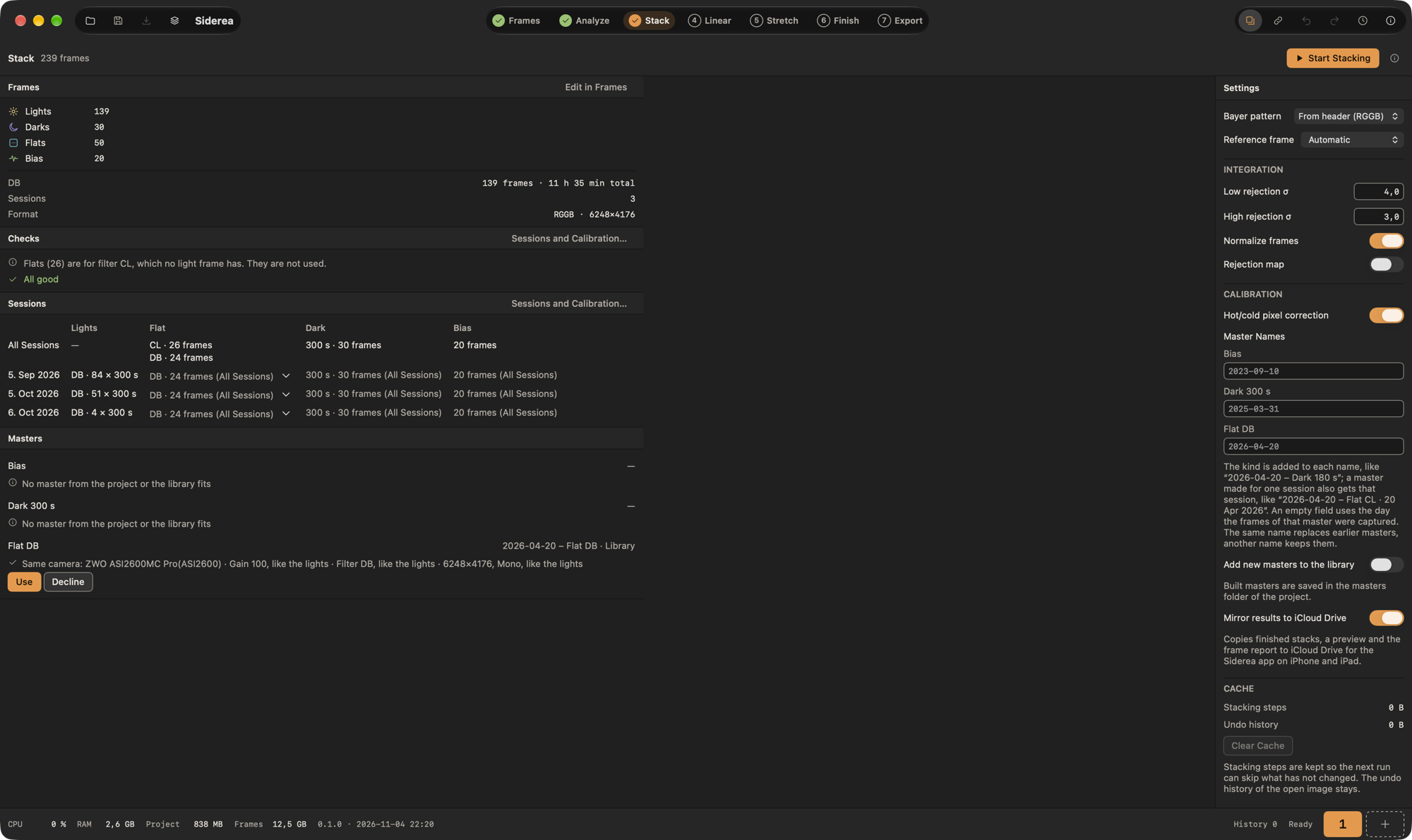
| Teil | Was er zeigt |
|---|---|
| Leiste oben | Stacking starten (ohne Lights Master bauen) oder, während ein Lauf läuft, Abbrechen. ⌘Return startet den Lauf (Return allein nicht, damit ein Feld des Schritts ihn nicht aus Versehen startet), und Stack → Stack abbrechen (⌘.) hält ihn aus jedem Schritt an. Nach einem erfolgreichen Stack bietet sie außerdem Weiter: Linear an, das Schritt 4 mit dem ersten Ergebnis als aktivem Bild öffnet. |
| Frames | Was der Lauf nimmt: die Frames pro Gruppe (ausgeschlossene in Klammern), die Lights pro Filter mit Anzahl und Gesamtbelichtung (so geschrieben wie in „Sessions verwalten“, etwa 9 h 18 min), die Zahl der Sessions der Lights, wenn es mehr als eine gibt, und das Format der Lights (Bayer-Muster und Größe). In Frames bearbeiten wechselt zurück zu Schritt 1. |
| Prüfungen | Die Prüfungen der Projekt-Frames. |
| Sessions | Die Session-Übersicht, bei mehr als einer Session und bei einer einzigen, solange ihr Flat etwas zu entscheiden hat. |
| Master | Eine Zeile pro Master, den die Lights brauchen, mit Verwenden, Ablehnen und Zurücksetzen, siehe Master aus Projekt und Bibliothek. |
| Einstellungen (rechts) | Die Einstellungen des Laufs und darunter der Cache: wie viel Platz die gespeicherten Stacking-Schritte und der Verlauf des geöffneten Bildes belegen, und Cache leeren, siehe Gespeicherte Schritte. Die Messungen des Schritts Analysieren gehören nicht dazu. |
| Fortschritt (darunter, sobald ein Lauf gestartet wurde) | Eine Zeile pro Schritt des Laufs mit Fortschrittsbalken, das Protokoll, der Ausgang (wann er fertig wurde und wie lange er dauerte, oder warum er fehlschlug), Log anzeigen und, falls du sie angefordert hast, Rejection Map sichern…. |
Ein Lauf gehört Siderea, nicht dem Schritt: Er läuft weiter, wenn du einen anderen Schritt öffnest, und die Nummer von Schritt 3 in der Schrittleiste zeigt einen Ring, der sich mit dem Fortschritt füllt. Ist der Lauf fertig, öffnet sich das Ergebnis als Bildfenster, auch wenn gerade ein anderer Schritt offen ist. Vor dem ersten Lauf ist der Bereich Fortschritt ausgeblendet. Stacking starten ist nicht verfügbar, solange noch Frames zum Projekt hinzugefügt werden und solange es nichts zu tun gibt; der Hilfetext des Buttons und unter der Leiste oben eine Textzeile sagen, was von beidem zutrifft und was du tun kannst.
FITS und Kamera-RAW
Stacking liest FITS-Dateien und Kamera-RAW-Dateien (Canon, Nikon, Sony und andere mit Bayer-Sensor). RAW-Frames werden als unentwickelte Sensordaten gelesen, siehe Dateiformate. TIFF-, PNG- und JPEG-Frames lassen sich nicht stacken.
Frames hinzufügen
Die Frames, die ein Stack nimmt, sind die Frames des geöffneten Projekts. Du fügst sie im Schritt Frames hinzu: Klicke auf Frames hinzufügen… oder zieh Dateien oder ganze Ordner darauf. Ordner werden samt Unterordnern durchsucht. Siderea liest nur die Datei-Header und sortiert jeden Frame anhand des Schlüsselworts IMAGETYP in eine von vier Gruppen, oder nach dem Namen seines Ordners, wenn er keins hat:
| Gruppe | Frames | Wofür |
|---|---|---|
| Lights | LIGHT | Die Aufnahmen deines Motivs. |
| Darks | DARK | Gleiche Belichtung und Temperatur wie die Lights, bei abgedecktem Objektiv. Sie halten Hot Pixel und thermisches Signal fest. |
| Flats | FLAT | Ein gleichmäßig ausgeleuchtetes Feld. Sie halten Vignettierung und Staubschatten fest. |
| Bias | BIAS, OFFSET | Die kürzestmögliche Belichtung. Sie halten den elektronischen Offset des Sensors fest. |
Kamera-RAW-Dateien tragen kein IMAGETYP, sie werden deshalb nach dem Ordner sortiert, in dem sie liegen. Siderea betrachtet den Namen des Ordners und des Ordners darüber, ohne Rücksicht auf Groß- und Kleinschreibung: Ein Name mit dark (oder Dunkel) steht für Darks, flat für Flats, bias oder offset für Bias-Frames und light für Lights. Enthält ein Name dark und flat, sind es Dark Flats. Eine Ordnerstruktur wie M31/Lights, M31/Darks, M31/Flats, M31/Bias funktioniert also von selbst. FITS-Dateien ohne IMAGETYP werden genauso sortiert, und eine Datei mit IMAGETYP richtet sich immer danach.
Ein Frame, der gar nichts verrät, also ohne IMAGETYP und ohne Hinweis in seinen Ordnern, ist kein Light: Er landet im Projekt in Unsortiert. Der Schritt Stacken stackt ihre Frames nicht, aber die Prüfungen sagen dir, wie viele es sind („Unsortiert (n) werden nicht gestackt. Verschiebe sie zuerst in eine Gruppe.“). Verschiebe sie im Schritt Frames (Kontextmenü Verschieben nach … oder auf eine Gruppe ziehen), dann sind sie beim nächsten Lauf dabei.
Darks, Flats und Bias sind optional; du kannst auch nur Lights stacken. Auch Lights sind optional: Ein Projekt nur mit Darks, Flats oder Bias baut nur die Master. Dark Flats werden noch nicht unterstützt und beim Hinzufügen gemeldet.
Der Schritt Frames zeigt jede Datei mit Belichtung, Gain, Sensortemperatur und Größe. Ist eine Datei in der falschen Gruppe gelandet, verschiebe sie dort (Verschieben nach …) oder nimm sie mit Aus dem Projekt entfernen aus dem Projekt heraus (die Dateien bleiben auf der Platte). Alles, was du änderst, ändert das Projekt, der Schritt Stacken folgt also sofort, und Projekt sichern behält es.
Filter und Belichtungszeiten
Siderea wirft nichts zusammen, was nicht zusammengehört. Innerhalb jeder Gruppe fallen die Frames in Sätze, und jeder Satz bekommt die Master, die zu ihm passen:
| Gruppe | Sätze | Master |
|---|---|---|
| Lights | einer pro Filter, darin nach Belichtungszeit getrennt | ein Ergebnis pro Filter |
| Flats | einer pro Filter, gleich welche Belichtungszeiten die Frames haben (sie schwanken nur mit der Lichtquelle) | ein Master-Flat pro Filter |
| Darks | einer pro Belichtungszeit (auf drei signifikante Stellen genau: 60 s und 60,4 s sind zwei Sätze, 59,99999 s und 60 s einer) | ein Master-Dark pro Belichtungszeit |
| Bias | einer | ein Master-Bias |
Ein Flat gehört zu den Lights desselben Filters (Groß- und Kleinschreibung spielen keine Rolle). Ein Dark gehört zu den Lights mit derselben Belichtungszeit, bis 1 % Unterschied. Gibt es keins, nimmt Siderea das Dark mit der nächsten Belichtungszeit: Mit Bias-Frames oder einem Dark, bei dem der Bias schon entfernt ist, wird es auf die Belichtung der Lights skaliert, sonst unverändert abgezogen, wovor die Prüfungen warnen. Hat ein Projekt einen Filter und einen Satz Flats, werden beide zusammengebracht, auch wenn nur einer einen Filter nennt; Aufnahmeprogramme schreiben FILTER oft nur in eine Art Frame.
- Lights eines Filters ohne Flats werden ohne Flat kalibriert; die Prüfungen warnen davor und nennen die Lights. Flats eines Filters, den kein Light hat, werden im Stack nicht verwendet (die Prüfungen sagen es); sie werden gebaut, wenn du Master ohne Lights baust.
- Ein Lauf liefert ein Ergebnis pro Filter. Jeder Filter wird für sich kalibriert, gedebayert und integriert, aber alle Filter werden auf dasselbe Referenz-Frame ausgerichtet, die Ergebnisse liegen also Pixel für Pixel übereinander und lassen sich später kombinieren. Bei Referenz-Frame → Automatisch ist das das am besten bewertete Light des Filters mit den meisten Lights (aus der Analyse); du kannst auch selbst eins wählen, aus beliebigem Filter. Lights ohne Filter oder mit nur einem Filter ergeben wie bisher ein einziges Ergebnis.
- Die Fortschrittsliste nennt jeden Schritt eines Satzes: Master-Flat CL, Master-Dark 180 s, Lights kalibrieren CL, 180 s, Ausrichten DB, Spuren entfernen DB, Integrieren DB. Gibt es von einer Art nur einen Satz, steht kein Zusatz dabei. Bei mehreren Sessions tragen Master und Kalibrierung auch die Session.
- Frames mit anderer Größe oder Kanalzahl als das erste Light werden wie bisher übersprungen; alle Sätze haben dieselbe Größe.
Der Schritt Frames zeigt dieselben Werte als Spalten seiner Tabelle (Filter, Belichtung), nach denen du auch sortieren kannst.
Sessions
Stackst du mehrere Nächte desselben Objekts, kann jede Nacht ihre eigene Kalibrierung behalten. Eine Session ist eine Nacht Lights; Flats, Darks und Bias gelten für Alle Sessions oder für die Sessions, denen du sie zuweist, und ein Lauf liest das:
- Jedes Light bekommt das Flat, das seiner Session zugewiesen ist, und das seines Filters. Ein Flat in Alle Sessions dient jeder Session, der für diesen Filter keins zugewiesen ist. Flats liegen in Alle Sessions, bis du sie zuweist, auch die Flats der Nacht, in der eine Session aufgenommen wurde; Flats eines Filters aus mehreren Nächten ergeben also einen Master (die Prüfungen sagen es, siehe unten). Um einer Nacht ein eigenes Flat zu geben, wähle die Flats im Schritt Frames und weise sie dieser Session zu (Rechtsklick → Sessions). Ein Flat kann mehreren Sessions dienen: weise es jeder zu; der Lauf baut es einmal für alle.
- Filter werden nie gemischt. Ein Light bekommt nur ein Flat seines Filters, auch wenn du seiner Session Flats eines anderen Filters zugewiesen hast: Hat Nacht A CL aufgenommen und du hast ihr DB-Flats zugewiesen, bekommen die CL-Lights kein Flat, die Prüfungen warnen vor den Lights und sagen, dass die DB-Flats nicht verwendet werden. Die eine Ausnahme bleibt: Ein einzelner Satz Flats ohne Filter im Kopf wird mit einem einzelnen Filter der Lights gepaart (manche Kameras schreiben
FILTERnur in eine Art Frame), aber nicht, wenn die Session Lights zweier Filter hat. - Dark und Bias kommen aus der Zuweisung der Session des Lights, wenn es eine gibt, sonst aus Alle Sessions. Beim Dark wird das je Belichtungszeit entschieden: Ein Dark, das der Session mit der Belichtungszeit der Lights zugewiesen ist, schlägt eines in Alle Sessions; hat keine von beiden die Belichtungszeit, gilt das nächstliegende Dark wie unter Filter und Belichtungszeiten beschrieben, das der Session zuerst. Darks und Bias kommen beim Hinzufügen nach Alle Sessions, eine Dark-Sammlung dient so jeder Nacht. Ein Dark oder Flat, das gebaut wird, wird mit dem Bias seiner eigenen Session korrigiert, sonst mit dem Bias aus Alle Sessions, auch wenn jede Nacht ein eigenes Bias hat und kein Light das aus Alle Sessions selbst benutzt.
- Ein Frame kann mehreren Sessions zugewiesen sein. Er zählt dann für jede davon und für keine andere. Frames, die zu denselben Sessions gehören, ergeben einen Master je Filter oder Belichtungszeit; eine Session nimmt alle Frames, die ihr zugewiesen sind, ein Flat für A und B und ein weiteres nur für A geben A einen Master aus beiden und B einen aus dem ersten.
- Nach dem Kalibrieren werden die Nächte zusammen gestackt. Alle Lights eines Filters aus allen Sessions werden entbayert, auf eine gemeinsame Referenz ausgerichtet und zu einem Ergebnis je Filter integriert, wie bisher.
- Eine Nacht ist eine Nacht. Liegen die Lights in einer Session und ist kein Flat, Dark oder Bias von ihr weg zugewiesen, ändert sich nichts: Schritte, Master-Namen und Cache-Ordner sind genau die, die sonst in dieser Anleitung stehen, wo und wann auch immer die Flats aufgenommen wurden. Die einzige Ausnahme ist die Wahl, ohne Flat zu laufen, die auch hier gilt. Sobald die Lights in zwei Sessions liegen oder ein Kalibrierframe Sessions zugewiesen ist, die die Session der Lights auslassen, gelten die Regeln oben, und die Prüfungen und die Session-Übersicht zeigen es.
Bei mehreren Sessions nennen Fortschrittsliste und Protokoll Master und Kalibrierung mit der Session: Master-Flat CL · 20. Apr. 2026, Master-Flat CL · 21. Apr. 2026, Lights kalibrieren · 20. Apr. 2026; ein Master für mehrere Sessions nennt sie alle (Master-Flat CL · 20. Apr. 2026, 21. Apr. 2026), und ein Dark in Alle Sessions bleibt Master-Dark. Die Schritte einer Session haben eigene Ordner im Cache des Projekts, eine Änderung an den Frames einer Nacht lässt Master und kalibrierte Lights der anderen Nacht unberührt.
Master-Namen je Session
Ein Master für eine Session trägt sie im Titel: Flat CL · 20. Apr. 2026, also auch im Namen unter Namen der Master (ein Feld je Session und Master) und in der Datei im Ordner masters, etwa 2026-04-20 – Flat CL · 2026-04-20.fits. Ein Master für mehrere Sessions trägt alle, sortiert und mit einem Pluszeichen verbunden, im Datei- und Bibliotheksnamen: 2026-04-20 – Flat CL · 2026-04-20+2026-04-21.fits; sein Ordner im Cache heißt nach den IDs der Sessions ebenso (master-flat-CL-night-2026-04-20+night-2026-04-21), eine Umbenennung einer Session macht ihn also nie ungültig. Der graue Platzhalter jedes Feldes ist der Tag, an dem die eigenen Frames dieses Masters aufgenommen wurden. Ein Master aus Alle Sessions heißt wie bisher (2026-04-19 – Dark 180 s.fits). Die Master-Bibliothek bekommt dieselben Namen.
Die Session steht in einem Datei- oder Bibliotheksnamen in jeder Sprache gleich, damit ein Wechsel der App-Sprache nie eine zweite Datei für denselben Master anlegt: der Name, den du der Session gegeben hast, sonst ihre Nacht als yyyy-MM-dd (2026-04-20), und für Ohne Datum die Wörter No Date. Die Titel in Fortschrittsliste, Protokoll und Übersicht erscheinen in der Sprache der App (20. Apr. 2026). Eine Umbenennung der Session macht einen gespeicherten Master oder eine gespeicherte Kalibrierung nicht ungültig; erst die nächste Datei, die du sicherst, trägt den neuen Namen.
Die Session-Übersicht
Bei mehr als einer Session zeigt der Block Sessions zwischen Prüfungen und Mastern eine Tabelle mit einer Zeile je Session der Lights und für Alle Sessions: ihre Lights (Filter, Frames × Belichtungszeit), ihr Flat je Filter, ihr Dark je Belichtungszeit und ihr Bias. Ein abgeblendeter Eintrag mit (Alle Sessions) ist aus Alle Sessions geliehen; ein Eintrag mit (geteilt mit 21. Apr. 2026) ist dieser Session und den genannten Sessions zugewiesen; ein Warnzeichen heißt, die Lights haben weder ein ihrer Session zugewiesenes Flat noch eins in Alle Sessions, oder das Dark gehört nicht zu dieser Belichtungszeit. Die Tabelle erscheint, sobald die Lights in mehr als einer Session liegen oder ein Kalibrierframe Sessions zugewiesen ist, die die Session der Lights auslassen.
Die Übersicht ist die kompakte Zusammenfassung. Ein Klick auf einen Eintrag öffnet Sessions und Kalibrierung mit dieser Zelle markiert, und Sessions und Kalibrierung… im Kopf des Blocks öffnet es ebenfalls; dort siehst du jede Zelle jeder Session auf einmal und weist Frames und Masters zu.
Liegen die Lights in einer Session, bleibt der Block weg, außer solange das Flat dieser Session etwas zu entscheiden hat: Lights haben kein Flat ihres Filters, obwohl es Flats anderer Filter gibt, oder du lässt Lights absichtlich ohne Flat laufen. Er hat dann eine Zeile, und das Menü ihres Flat-Eintrags bietet nur Ohne Flat und Zurücksetzen (Diese Session), denn es gibt keine anderen Sessions, denen sich Flats zuweisen ließen.
Flats aus der Übersicht zuweisen
Jeder Flat-Eintrag einer Session hat ein Menü (der Winkel daneben; Sessions und Kalibrierung bietet dieselben Möglichkeiten in einem Popover) für die Flats seines Filters, also die, die der Eintrag zeigt, oder, wenn die Lights keine haben, alle Flats dieses Filters:
- Sessions ist dasselbe Menü wie im Schritt Frames: Alle Sessions und ein Häkchen je Session, der die Flats zugewiesen sind. Ein Klick fügt eine Session hinzu oder nimmt sie heraus. Nutze es, wenn die Flats einer Nacht auch einer anderen dienen sollen, oder um einer Nacht eigene Flats zu geben.
- Ohne Flat kalibriert diese Lights absichtlich ohne Flat, auch wo ihnen Flats zugewiesen sind. Der Eintrag lautet ohne Flat (gewählt), und die Prüfungen geben einen Hinweis statt einer Warnung.
- Zurücksetzen (Diese Session) (solange die Wahl gilt) geht zurück zur automatischen Wahl.
Ohne Flat gehört zum Projekt und gilt für Session und Filter, auch wenn die Lights nur in einer Session liegen (Schritte, Namen und Cache-Ordner bleiben dann, wie sie sind, aber es wird kein Master-Flat gebaut, und die Lights werden nicht durch eins geteilt); für eine Session, die nicht im Stack ist, etwa eine ausgelassene, wird es ignoriert. Darks und Bias weist du im Schritt Frames zu.
Eine Session auslassen
Aus dem Stack nehmen im Session-Menü nimmt eine ganze Session mit ihren Lights und den nur ihr zugewiesenen Kalibrierframes aus dem Lauf, aus den Prüfungen und aus der Übersicht. Frames in Alle Sessions bleiben, ebenso Frames, die auch einer Session zugewiesen sind, die du weiter stackst.
Prüfungen, Master aus der Bibliothek und Master bauen
- Die Prüfungen nennen die Session: Lights (12) von 20. Apr. 2026 mit Filter CL haben keine Flats; Darks werden mit den Lights jeder Session für sich verglichen, nach Belichtungszeit und nach Temperatur (Die Darks entstanden bei -5 °C, die Lights von 20. Apr. 2026 bei -10 °C), nach denselben Regeln wie oben. Ein Dark, das nicht zur Belichtungszeit der Lights passt, lässt sich nur skalieren, wenn das Bias existiert, mit dem es gebaut wird: das seiner eigenen Session, sonst das aus Alle Sessions. Flats, Darks oder Bias, die nur Sessions ohne Lights zugewiesen sind, werden nicht verwendet und bekommen einen Hinweis.
- Flats eines Filters, die in mehreren Nächten aufgenommen wurden und in einem Master landen, bekommen einen Hinweis (Flats (24) für Filter CL wurden in 2 Nächten aufgenommen und zu einem Master zusammengelegt. Bei Bedarf den Sessions zuweisen.), das Zusammenlegen ist also deine Entscheidung; liegen die Lights in einer Session, lässt der Hinweis die Aufforderung zum Zuweisen weg, die nichts ändern würde. Eine Nacht zählt von Mittag bis Mittag in der Zeitzone deines Macs.
- Der Block Master hat eine Zeile für jede Session, die einen eigenen Master braucht, etwa Flat CL · 20. Apr. 2026, und jede wird für sich entschieden. Eine Entscheidung, die du für ein Flat oder Dark vor den Sessions getroffen hast, gilt für jede Session dieses Satzes, bis du für eine davon neu entscheidest.
- Ohne Lights gibt es keine Sessions: Ein Lauf baut einen Master je Filter oder Belichtungszeit aus allen Frames und einen weiteren für jede Menge von Sessions, der du Frames zugewiesen hast (Flat CL · 20. Apr. 2026 und Flat CL · 21. Apr. 2026 sind zwei Master, wenn du die Flats diesen Sessions zugewiesen hast), und ein Dark in Alle Sessions ist einer.
Sessions und Kalibrierung
Das Fenster Sessions und Kalibrierung zeigt auf einer Seite, welche Session welches Flat, Dark und Bias bekommt, und lässt dich das gleich dort ändern. Es ist ein Sheet über dem Hauptfenster und wirkt sofort, wie das Kontextmenü im Schritt Frames: Fertig schließt es nur, und es gibt kein Abbrechen, weil jede Änderung ein Projekt-Edit ist, den du auf demselben Weg wieder zurücknimmst.
Öffnen kannst du es im Schritt Stack (der Knopf Sessions und Kalibrierung… im Kopf der Prüfungen und des Blocks Sessions oder ein Klick auf einen Eintrag der Session-Übersicht, der es mit dieser Zelle markiert öffnet), in der Seitenleiste des Schritts Frames (Sessions und Kalibrierung… unter Sessions) oder mit Ablage → Sessions und Kalibrierung…. Läuft ein Stack, lässt sich das Fenster öffnen, aber die Matrix ist gesperrt und abgeblendet, wie der Block Master.
Die Matrix. Es gibt eine Zeile je Session der Lights, in der Reihenfolge der Seitenleiste des Schritts Frames, auch Ohne Datum. Eine Session, die du aus dem Stack genommen hast, bleibt darin, abgeblendet und mit Ausgeschlossen gekennzeichnet. Die Spalten sind die Lights der Session (Filter, Frames × Belichtungszeit), ein Flat je Filter der Lights, ein Dark je Belichtungszeit der Lights und das Bias. Ab sechs Spalten scrollen die Zellen seitwärts, die Session und ihre Lights bleiben stehen.
Frames und Masters. Der Umschalter im Kopf bestimmt, was eine Zelle zeigt. Frames zeigt die Kalibrierframes, die die Session nimmt: ihre Anzahl, den Tag der Aufnahme und woher sie kommen. Masters zeigt den Master, der daraus entsteht, benannt wie in der Master-Bibliothek (Flat CL · 2026-04-20), oder den fertigen Master aus Projekt oder Bibliothek, den du für diese Zelle gewählt hast.
Die Legende sagt, was das Aussehen einer Zelle heißt. Die Zellen unterscheiden sich in Helligkeit und Rahmen, nicht nur in der Farbe:
| Zelle | Bedeutung |
|---|---|
| Orange, durchgezogener dicker Rahmen | Nur diese Session: Frames, die dieser Session allein zugewiesen sind. |
| Blaugrün, durchgezogener dünner Rahmen | Mit anderen Sessions geteilt: Frames, die dieser und anderen Sessions zugewiesen sind; die Zelle nennt die anderen. |
| Grau, etwas heller als der Hintergrund, durchgezogener dünner Rahmen | Alle Sessions: Die Session borgt Frames aus Alle Sessions. |
| Rot, gestrichelter Rahmen | Fehlt: Die Lights brauchen ein Flat, Dark oder Bias, nichts liefert es, und das Projekt hat Frames dieser Art, die andere Sessions oder Filter nutzen. Die Zelle bekommt ein Warnzeichen. |
| Hintergrundfarbe, durchgezogener dünner Rahmen | Keine im Projekt: Das Projekt hat gar keine Frames dieser Art (etwa eine Farbkamera ohne Bias). Das ist eine Entscheidung, die Zelle zeigt deshalb kein Warnzeichen; ein fertiger Master lässt sich trotzdem wählen. |
| Gestrichelt mit kurzen Strichen | Ohne Flat (gewählt): Du hast entschieden, diese Lights ohne Flat laufen zu lassen. |
| Am dunkelsten, Text abgeblendet | Nicht gebraucht: Die Session hat keine Lights dieses Filters oder dieser Belichtungszeit. |
Ein Dark, das nicht zur Belichtungszeit der Lights gehört, bekommt ein Warnzeichen und sagt, für welche Lights es einspringt.
Ein Klick auf eine Zelle öffnet ein Popover für genau diese Session und Spalte:
- Frames: ein Eintrag je passendem Satz Frames (die Flats dieses Filters, die Darks dieser Belichtungszeit, das Bias) mit Anzahl, Tag und den Sessions, denen er jetzt zugewiesen ist. Ein Häkchen weist den Satz dieser Session zu oder nimmt ihn wieder heraus, genau wie Sessions im Kontextmenü des Schritts Frames. Filter werden nie gemischt: Eine Flat-Spalte bietet nur Flats ihres Filters an (und einen einzelnen Satz Flats ohne Filter, wo ein einzelner Filter der Lights mit ihm gepaart wird, siehe Sessions). Ein Satz, den die Session aus Alle Sessions nimmt, trägt den Hinweis In Benutzung.
- Fertige Masters aus Projekt und Bibliothek, die zu den Lights passen: Ein Klick nimmt einen für diese Zelle, ein Klick auf den verwendeten nimmt die Wahl zurück; Aus den Frames bauen lehnt fertige Masters ab. Das ist dieselbe Entscheidung wie Verwenden, Ablehnen und Zurücksetzen im Block Master.
- Ohne Flat (nur Flats), siehe Flats aus der Übersicht zuweisen.
- Zurücksetzen (Alle Sessions) nimmt diese Session aus den Frames dieser Zelle heraus, denen sie zugewiesen ist, sodass sie nimmt, was Alle Sessions ihr geben, und nimmt eine Wahl, ohne Flat zu laufen, oder einen fertigen Master für diese Zelle zurück. Sind die Frames mit anderen Sessions geteilt, nennt eine Zeile über dem Knopf diese: Zurücksetzen ändert auch deren Zellen und die Master-Wahl dieses Satzes, genau wie im Kontextmenü.
Liegen die Lights in einer Session, würde das Zuweisen von Frames zu Sessions nichts ändern: Das Popover listet dann die Frames, die die Zelle nimmt, und nur die Wahl des Masters, Ohne Flat und Zurücksetzen (Alle Sessions) wirken.
Eine Session, die du aus dem Stack ausgenommen hast, zeigt ihre Zellen nur: Ihr Popover listet, was die Zelle nehmen könnte, aber nichts darin wirkt, weil ihr Frames zu geben sie den gestackten Sessions wegnähme.
Prüfungen. Die Spalte rechts listet die Warnungen und Hinweise der Prüfungen, die die Kalibrierung betreffen (ein Dark, das nicht passt, Lights ohne Flat, Flats mehrerer Nächte in einem Master, Kalibrierframes mit falschem Gain oder Bayer-Muster). Ein Klick auf eine markiert die Zellen, um die es geht, mit einem Ring. Darunter sagt das Ergebnis, was ein Lauf täte: 2 Stacks (CL, DB) · 7 Masters werden gebaut · 1 Master aus der Bibliothek.
Sessions verwalten… in der Fußleiste schließt dieses Fenster und öffnet Sessions verwalten auf der ersten markierten Session — ist keine Zelle mehr markiert, auf der Session, von der aus du die Matrix aus Sessions verwalten geöffnet hast; dort benennst du die Sessions um, führst sie zusammen, nimmst sie aus dem Stack und löschst sie. Für VoiceOver liest sich jede Zelle als Session, Spalte, Herkunft und Frames, mit Warnung davor, wo die Zelle das Warnzeichen zeigt.
Sessions verwalten
Das Fenster Sessions verwalten ist die eine Stelle für die Sessions deiner Lights: Es listet sie, zeigt, was jede enthält und wie ihre Lights kalibriert werden, und benennt sie um, führt sie zusammen, nimmt sie aus dem Stack und löscht sie. Es ist ein Sheet über dem Hauptfenster und wirkt sofort, wie das Session-Menü im Schritt Frames und wie Sessions und Kalibrierung: Fertig schließt es nur, und es gibt kein Abbrechen. Läuft ein Stack, lässt sich das Fenster öffnen, aber seine Details sind gesperrt und abgeblendet, wie der Block Master.
Öffnen kannst du es im Schritt Frames (der Knopf Sessions verwalten… unter den Sessions in der Seitenleiste oder Sessions verwalten… am Ende des Kontextmenüs einer Session), in der Fußleiste von Sessions und Kalibrierung (es schließt sich und öffnet sich auf der dort markierten Session) oder mit Ablage → Sessions verwalten…. Es öffnet sich, sobald ein Projekt offen ist. Ein Projekt ohne Lights hat noch keine Sessions, und das Fenster bietet dann nur Neue Session….
Der Kopf sagt, was das Projekt enthält: 3 automatische Sessions · 1 ohne Datum · 133 Lights · 9 h 18 min Belichtung (die Belichtung der Lights, die in den Stack gehen), und wie viele Sessions aus dem Stack genommen sind. Neben dem Schließen-Knopf legt das Menü Zeitzone fest, in welcher Zone eine Nacht von Mittag bis Mittag dauert. Sie wird mit dem Projekt gespeichert und beginnt als Zeitzone deines Macs, damit ein Projekt, das auf einem Mac in einer anderen Zone geöffnet wird (oder auf Reisen mitkommt), seine Nächte behält. Stelle dort die Zone des Beobachtungsorts ein, wenn sie nicht die deines Macs ist. Eine Änderung schneidet die Nächte neu: Lights wandern in andere Nächte, während Namen, Ausschlüsse und Zuweisungen bei den Daten bleiben, für die sie gemacht wurden. Ändere sie also, bevor du Sessions benennst und ihnen Frames zuweist; Rückgängig nimmt sie zurück.
Die Liste links zeigt die Sessions in der Reihenfolge der Seitenleiste im Schritt Frames. Jeder Eintrag hat einen Punkt, den Titel (den Namen, den du vergeben hast, sonst das Datum), die Zahl der Lights und eine Zeile mit der Nacht (wo der Titel ein Name ist) und den Filtern mit Anzahl und Belichtungszeit (CL 36 × 180 s). Eine Session, die du aus dem Stack genommen hast, erscheint abgeblendet, ihr Titel durchgestrichen, und trägt die Marke Ausgeschlossen in Worten. Unter der Liste fragt Neue Session… nach einem Namen und legt eine leere Session an; die Lights legst du in der Frames-Tabelle hinein.
Die Details rechts gehören zur gewählten Session:
- Name und Nacht. Das Feld beginnt mit dem Namen, den du vergeben hast; wo es keinen gibt, steht grau das Datum. Eine Änderung gilt, wenn du Return drückst oder das Feld verlässt; ein leerer Name geht bei einer Nacht zurück zum Datum (eine selbst angelegte Session behält ihren Namen). Die Nacht zeigt das Datum und aus dem
DATE-OBSder Lights die Uhrzeit des ersten und des letzten Lights (20. Apr. 2026 · 21:14 – 03:52; erstes und letztes sind der wirklich erste und letzte Zeitpunkt, und die Zeit eines Kamera-RAW-Lights trägt ein Kreuz). Eine Zeitspanne, die in der Stunde beginnt, endet oder sie überquert, die sich beim Zurückstellen der Uhr wiederholt, nennt an beiden Enden die Zone (02:40 MESZ – 02:10 MEZ). Liegen in einer selbst angelegten Session Lights mehrerer Nächte, stehen die Daten dabei: 20. Apr. 2026 21:14 – 21. Apr. 2026 23:00. Ohne Datum hat nichts zu ändern und wird nur angezeigt. - Vier Kacheln. Lights: alle Lights der Session, dazu wie viele du einzeln ausgelassen hast und wie viele die Analyse markiert hat (2 ausgeschlossen, 1 markiert). Belichtung: die Summe der Lights, die in den Stack gehen, mit den Filtern. Eine Session, die du aus dem Stack genommen hast, zeigt ihre Belichtung mit der Marke Nicht gestackt, und der Kopf zählt sie nicht mit. FWHM (Median): die mittlere Sternbreite der vermessenen Lights, neben der des Projekts; ein Strich und Noch nicht vermessen, bis der Schritt Analysieren sie gemessen hat (das Fenster stößt die Messung nicht an). Sensor: die mittlere Sensortemperatur der Lights neben der Temperatur der Darks, die sie bekommen, mit dem Warnzeichen, wo eine davon um mehr abweicht, als die Prüfungen zulassen. Jeder Satz Darks zählt für sich, wie in den Prüfungen (oder der fertige Master, den du dafür gewählt hast, mit seiner Temperatur); bei mehreren Sätzen stehen die Temperaturen nebeneinander. Keine Darks, wo die Lights keine bekommen.
- Kalibrierung der Lights. Eine Zeile je Filter: seine Lights, das Flat, das Dark jeder Belichtungszeit und das Bias, jeweils mit der Herkunft ihrer Frames (Nur diese Session, Mit anderen Sessions geteilt, Alle Sessions, Fehlt, Keine im Projekt), dieselben Zellen wie in Sessions und Kalibrierung und mit denselben Warnzeichen. Ein Klick auf eine Zelle öffnet dieses Fenster mit der Zelle markiert. Der Schalter Ohne Flat kalibriert die Lights dieses Filters ohne Flat, dieselbe Wahl wie in der Matrix.
- Kalibrierframes dieser Session. Die Flats, Darks und Bias, die für die Session gelten: die Sätze in Alle Sessions und die ihr zugewiesenen, allein oder mit anderen Sessions, jeweils mit der Zahl der Frames, dem Tag oder den Tagen der Aufnahme (erster bis letzter) und wo sie gelten (Alle Sessions, Nur diese Session, Geteilt mit 21. Apr. 2026, und (hier nicht gebraucht), wo keins der Lights der Session sie nutzt). Sessions… weist einen Satz Sessions zu, genau wie Sessions im Kontextmenü des Schritts Frames. Liegen die Lights in einer Session, und bei einer Session, die aus dem Stack genommen ist, ist der Knopf aus, wie in der Matrix.
- Notizen. Freier Text zur Session (Leichter Dunst nach 02:00). Er wird im Projekt gespeichert und übernommen, wenn du das Feld oder die Session verlässt. Beim Zusammenführen werden die Notizen der aufgelösten Session vor die der anderen gesetzt, eine Leerzeile dazwischen; löschst du eine Session, geht ihre Notiz mit.
- Im Stack verwenden. Der Schalter nimmt die Session aus dem Stack oder bringt sie zurück, wie Aus dem Stack nehmen im Kontextmenü.
Die Fußleiste. Zusammenführen mit… listet die anderen Sessions und legt alle Frames dieser Session in die gewählte, mit denselben Regeln wie im Kontextmenü (siehe Sessions). Session löschen entfernt eine selbst angelegte Session, solange kein Light darin liegt. Automatische Sessions entstehen aus den Lights und lassen sich nicht löschen; der Hinweis neben den Knöpfen sagt das.
Für VoiceOver liest sich jeder Eintrag der Liste als Titel, Lights, Meta-Zeile und Ausgeschlossen, und eine Kachel oder eine Kalibrierzelle mit Warnung davor, wo sie das Warnzeichen zeigt.
Schlechte Frames finden
Eine Satellitenspur, eine durchziehende Wolke, verzogene Sterne oder ein Frame aus der Dämmerung verderben einen Stack. Der Schritt 2 Analysieren vermisst jedes Light und markiert die, die gegenüber den anderen ihres Filters und ihrer Belichtungszeit auffallen, samt Grund, sodass du sie vor dem Lauf auslassen kannst. Er ist unter Frames analysieren beschrieben. Ein ausgeschlossenes Frame bleibt in seiner Gruppe und im Projekt; die Tabelle zeigt in der Statusspalte „Ausgeschlossen“, und sein Kontextmenü bietet Wieder in den Stack. Stacking, Prüfungen und Master-Vorschläge lassen ausgeschlossene Frames weg, und der Schritt Stacken zählt nur die Frames, die gestackt werden, die ausgeschlossenen in Klammern. Die Datei selbst wird nie verändert oder gelöscht, und Projekt sichern behält die Wahl.
Prüfungen
Der Block Prüfungen im Schritt Stacken warnt vor Problemen, die das Ergebnis verschlechtern würden – allein aus den Datei-Headern:
- Es gibt überhaupt keine Frames. Ohne Lights, aber mit Darks, Flats oder Bias prüft Siderea anders, siehe Master ohne Lights bauen.
- Für die Belichtungszeit mancher Lights gibt es kein Dark (bis 1 % Unterschied ist in Ordnung). Stattdessen wird das nächste Dark verwendet: Mit Bias-Frames wird der Master-Dark auf die Belichtungszeit der Lights skaliert; ohne sie wird er unverändert abgezogen, was nur bei gleicher Belichtung gut funktioniert. Ein Dark, bei dem der Bias schon entfernt ist (ein von einem früheren Lauf gespeicherter Master-Dark), wird immer skaliert und bekommt deshalb nur einen Hinweis. Darks einer Belichtungszeit, die kein Light hat, werden nicht verwendet und bekommen nur einen Hinweis.
- Lights eines Filters haben keine Flats, oder Flats sind für einen Filter, den kein Light hat. Flats verschiedener Filter dürfen sehr unterschiedlich belichtet sein; das ist kein Problem. Bei mehreren Sessions wird das je Session geprüft, und die Meldung nennt sie.
- Die Darks einer Belichtungszeit entstanden bei einer Sensortemperatur, die mehr als 2 °C von der der Lights abweicht, die sie kalibrieren.
- Darks, Flats oder Bias-Frames wurden mit einem anderen Gain aufgenommen als die Lights. Verglichen werden nur Gains, die im Header stehen, und sie müssen gleich sein. Frames einer DSLR, die einen ISO, aber keinen Gain nennen, werden stattdessen nach ihrem ISO verglichen, und ein Gain wird nie mit einem ISO verglichen (siehe Gain, Elektronen-Gain und ISO).
- Einige Frames haben eine andere Größe oder Kanalzahl (Mono oder RGB) als das erste Light. Sie werden übersprungen.
- Flats oder Bias-Frames haben ein anderes Bayer-Muster als die Lights, ihre Farbzellen lägen also nicht deckungsgleich.
- Die Lights nennen kein Bayer-Muster und in den Einstellungen ist keines gewählt, das Ergebnis bleibt also Mono.
- Auf dem Laufwerk, auf dem der Projektordner liegt, ist weniger Platz frei, als der Stack braucht (Warnung), oder kaum mehr (Hinweis, wenn weniger als ein Zehntel des Bedarfs übrig bliebe). Die Meldung nennt das Laufwerk, den Bedarf und den freien Platz, siehe Speicherplatz.
Fahre mit der Maus über eine Prüfung, um zu sehen, welche Dateien sie betrifft. Von einer Warnung genannte Frames zeigen auch in der Statusspalte des Schritts Frames ein Warnzeichen, die Meldung steht als Text und im Hovertext; „Übersprungen:“ hat dort Vorrang. Die Markierung folgt den aktuellen Prüfungen und wird nicht gesichert. Ein grüner Haken heißt: nichts gefunden. Warnungen verhindern den Start nie; sie sagen dir, was dich erwartet.
Master aus Projekt und Bibliothek
Master können an zwei Orten liegen. Jeder Master, den ein Stack baut, wird im Ordner masters des Projekts gespeichert (benannt nach den Namen der Master, siehe Einstellungen), und die Master-Bibliothek bewahrt Master für alle Projekte auf. Beide sind Kandidaten, und der Block Master nennt, woher jeder kommt. Enthält einer von ihnen einen Master-Bias, -Dark oder -Flat, der zu deinen Lights passt, musst du ihn nicht noch einmal aus Frames erzeugen. Der Block Master zeigt eine Zeile pro Master, den die Lights brauchen: den Bias, ein Dark für jede Belichtungszeit der Lights (Dark 180 s) und ein Flat für jeden Filter (Flat CL). Jede Zeile wird für sich entschieden und zeigt, was das Projekt tut:
- Ein Master aus dem Projekt oder der Bibliothek. Sein Name steht da, dahinter der Ort: Projekt (der Ordner
mastersdes Projekts) oder Bibliothek. Zurücksetzen nimmt die Entscheidung zurück. Der Lauf verwendet diesen Master unverändert; die Frames dieses Typs im Projekt werden nicht zusammengerechnet, geprüft oder konvertiert. Passt der Master nicht mehr zu den Lights, etwa weil das Projekt andere Lights bekam, sagt eine Warnung warum. - Ein Vorschlag. Hast du noch nicht entschieden, zeigt Siderea den am besten passenden Master mit den Gründen, warum er passt (gleiche Kamera, gleicher Gain, Belichtungszeit innerhalb der Grenze und so weiter). Verwenden weist ihn dem Projekt zu, Ablehnen sagt dem Projekt, diesen Master aus den eigenen Frames zu erzeugen und nicht noch einmal zu fragen.
- Abgelehnt. Dieser Master wird aus den Frames des Projekts erzeugt. Zurücksetzen bringt den Vorschlag zurück.
- Ein Strich. Weder das Projekt noch die Bibliothek hat für diese Lights einen Master (die Zeile sagt „Kein Master aus dem Projekt oder der Bibliothek passt“, wenn es Master gibt, die nicht passen; fahre mit der Maus darüber, um zu sehen, warum).
Ohne Lights gibt es nichts abzugleichen, deshalb fehlt der Block dann: Ein Lauf ohne Lights erzeugt jeden Master aus den Frames des Projekts.
Die Entscheidung wird im Projekt gespeichert, pro Zeile: Flat CL kann also aus der Bibliothek kommen, während Flat DB aus den Frames gebaut wird. Projekte, die eine ältere Version gesichert hat, behalten ihre Entscheidung für eine Art; sie gilt dann für den einen Satz dieser Art (ein Filter, eine Belichtungszeit), bei mehr Sätzen musst du neu entscheiden. Wie Master zugeordnet werden, steht unter Passende Master. Die Fortschrittsliste eines Laufs lässt die Schritte für Master aus dem Projekt oder der Bibliothek aus.
Einstellungen
| Einstellung | Wirkung |
|---|---|
| Bayer-Muster | Aus Header nimmt das Muster, das die Kamera in die Datei geschrieben hat. Wähle RGGB, BGGR, GRBG oder GBRG, wenn der Header fehlt oder falsch ist. |
| Referenz-Frame | Das Light, auf das alle anderen ausgerichtet werden, gleich welchen Filter sie haben. Automatisch nimmt das Light mit der besten Bewertung des Schritts Analysieren aus dem Filter mit den meisten Lights; eine Referenz, die du hier wählst, wird unverändert genommen und braucht keine Analyse. |
| Rejection-σ unten / Rejection-σ oben | Wie weit ein Pixelwert unter oder über dem typischen Wert seines Stapels liegen darf, in Standardabweichungen, bevor er verworfen wird. Standard 4 und 3; die obere Grenze ist enger, weil Satelliten, Flugzeuge und kosmische Strahlung hell sind. Kleinere Werte verwerfen mehr. |
| Frames normalisieren | Gleicht Hintergrundhelligkeit und Kontrast jedes Lights an das erste an, bevor sie verrechnet werden – so passen Frames zusammen, die bei aufhellendem oder abdunkelndem Himmel entstanden. |
| Rejection Map | Berechnet zusätzlich ein Bild, das zeigt, wie viele Frames an jedem Pixel verworfen wurden. Nach dem Lauf schreibt Rejection Map sichern… es als FITS-Datei. |
| Hot-/Cold-Pixel-Korrektur | Ersetzt einzelne hängende Pixel beim Kalibrieren durch den Median ihrer gleichfarbigen Nachbarn. |
| Namen der Master | Erscheint, sobald der Lauf einen Master baut: ein Feld für jeden Master, den er baut (Bias, ein Dark je Belichtungszeit, ein Flat je Filter; nicht die, die ein Master aus der Bibliothek oder dem Projekt ersetzt). Die Art wird an den Namen angehängt, aus einem Dark wird also 2026-04-20 – Dark 180 s.fits im Ordner masters des Projekts (Flats: der Filter, etwa … – Flat CL, Bias: … – Bias); ein Master für eine Session bekommt auch die Session, etwa … – Flat CL · 2026-04-20 (ihr Name, sonst ihre Nacht als yyyy-MM-dd, in jeder Sprache), mit einem eigenen Feld; ein Master für mehrere Sessions bekommt alle, mit + verbunden, etwa … – Flat CL · 2026-04-20+2026-04-21. Ein leeres Feld (oder eins nur mit Leerzeichen und Punkten) nimmt die Nacht, in der die Frames genau dieses Masters aufgenommen wurden (die Nacht des frühesten DATE-OBS unter ihnen, dieselbe Nacht, nach der eine Session heißt: sie läuft vom lokalen Mittag bis zum nächsten lokalen Mittag in der Zeitzone des Projekts, bei RAW-Frames der Kamera, deren Zeit keine Zone trägt, in UTC) und zeigt sie grau an; Darks, Flats und Bias aus verschiedenen Nächten bekommen so jeweils ihr eigenes Datum. Flats, die um 20:30 Uhr in New York entstanden, heißen nach diesem Abend und nicht nach dem UTC-Tag, der schon begonnen hat. Frühere Versionen von Siderea benannten einen Master nach dem UTC-Tag; derselbe Master kann deshalb jetzt ein anderes Datum bekommen: Er wird als neue Datei neben der alten gespeichert, und die alte Datei bleibt, bis du sie löschst. Tippe einen Namen ein, um ihn zu ersetzen, etwa das Objekt. Derselbe Name ersetzt den Master eines früheren Laufs, ein anderer Name lässt ihn neben dem alten bestehen, so hältst du mehrere Sätze in einem Projekt. Belichtungszeiten stehen mit drei signifikanten Stellen im Namen (Dark 0.05 s und Dark 0.06 s sind zwei Dateien, ebenso Dark 0.0046 s und Dark 0.0054 s; Dark 180 s bleibt Dark 180 s, und Dark 0.0004 s ist nicht Dark 0 s). Frühere Versionen von Siderea rundeten Belichtungszeiten auf drei Nachkommastellen, deshalb kann ein Dark mit sehr kurzer Belichtung jetzt einen anderen Namen bekommen: Er wird neu gebaut und als neue Datei neben der alten gespeichert, die alte Datei und der Cache früherer Läufe bleiben, bis du sie löschst; bekämen zwei Master eines Laufs trotzdem denselben Dateinamen, wird der zweite nummeriert (… 2.fits), statt den ersten zu ersetzen. Zeichen, die ein Dateiname unter macOS oder Windows nicht enthalten kann (/, :, \, *, ?, ", <, >, ` |
| Neue Master zur Bibliothek hinzufügen | Kopiert die für diesen Lauf erstellten Master zusätzlich in die Master-Bibliothek, damit auch andere Projekte sie verwenden können. Im Ordner masters des Projekts werden sie immer gespeichert; die Option fügt nur die Kopie in der Bibliothek hinzu. Standardmäßig aus, weil Master groß sind. Master, die aus der Bibliothek kamen, und eine einzelne Master-Datei, die du selbst in eine Gruppe gelegt hast, werden nicht noch einmal hinzugefügt. Ein Master heißt zum Beispiel 2026-04-20 – Dark 180 s: sein Eintrag unter Namen der Master, dann Typ und Belichtungszeit oder Filter. Ohne Namen (kein getippter Text und kein Aufnahmedatum) steht der Projektname an seiner Stelle (bei einem ungesicherten Projekt entfällt er). Schlägt das Hinzufügen fehl, sagt das Protokoll es, und der Stack läuft weiter. Die Wahl wird mit dem Projekt gesichert. |
Die Einstellungen gehören zum Projekt: Sie werden in project.siderea gesichert (mit Projekt sichern), kommen beim Öffnen des Projekts zurück, und ein Bayer-Muster oder Referenz-Frame, das du in einem Projekt gewählt hast, gilt nicht im nächsten. Projekte, die vorher gesichert wurden, behalten die Standardwerte. Namen der Master, die du tippst, werden nicht gesichert; sie gehören zum Lauf.
Während eines Laufs sind die Einstellungen gesperrt. Die Kopfzeile der Einstellungsspalte und des Blocks Master sagt es (Gesperrt, solange ein Stack läuft.).
Das Entfernen von Satelliten- und Flugzeugspuren hat keine Einstellung: Es ist für jeden Filter mit 3 bis 9 Lights an und für die übrigen aus, siehe Satelliten- und Flugzeugspuren.
Was beim Start passiert
Siderea arbeitet diese Schritte der Reihe nach ab. Der Bereich Fortschritt listet sie mit je einem Fortschrittsbalken auf, das Protokoll daneben hält übersprungene Frames und erstellte Master fest.
- Analysieren. Bei Referenz-Frame → Automatisch vermisst der Stack zuerst die Lights, die noch keine gespeicherte Messung haben, mit denselben gespeicherten Ergebnissen wie der Schritt Analysieren (ein Light, das dieser Schritt gerade vermisst, wird abgewartet, nicht doppelt gemessen), und nimmt das Referenz-Frame aus den Bewertungen. Ist jedes Light schon vermessen, ist der Schritt sofort fertig. Er ändert deine Frames nicht, und ein markiertes Frame lässt er nicht weg.
- Master-Bias, Master-Dark, Master-Flat. Jeder Satz wird mit einem Sigma-Clipping-Mittel zu einem Master-Frame verrechnet: der Bias, jede Belichtungszeit der Darks, jeder Filter der Flats. Gibt es Bias-Frames, wird der Master-Bias zuerst von Darks und Flats abgezogen. Besteht ein Satz aus genau einer Datei, die schon als Master markiert ist, wird sie unverändert verwendet. Gebaut werden nur die Master, die die Lights brauchen.
- Lights kalibrieren. Von jedem Light wird der Master-Dark seiner Belichtungszeit abgezogen und durch den Master-Flat seines Filters geteilt. Danach werden Hot und Cold Pixel korrigiert, falls du das angelassen hast. Dieser Schritt läuft nur, wenn es einen Master-Frame gibt oder die Pixelkorrektur an ist.
- Debayern. Farbkameras speichern pro Pixel nur eine Farbe. Sind die Lights Mono-Mosaike und ist ein Bayer-Muster bekannt, werden sie in volle RGB-Bilder umgerechnet. Lights, die schon RGB sind, überspringen diesen Schritt.
- Ausrichten. In jedem Light werden Sterne gesucht und mit denen des Referenz-Frames abgeglichen, gleichgültig wie groß Verschiebung, Drehung oder kleiner Maßstabsunterschied sind. Jedes Light wird verschoben, gedreht und auf die Referenz umgerechnet. Bei mehreren Filtern wird zuerst diese eine Referenz gewählt (siehe Analysieren oben), und jeder Filter wird darauf ausgerichtet. Ein Light mit zu wenigen passenden Sternen wird übersprungen und im Protokoll genannt. Passiert das mit jedem Light eines Filters (er zeigt etwa einen anderen Himmelsausschnitt), fehlt der Filter im Ergebnis, das Protokoll sagt es in einer Zeile, und die übrigen Filter werden wie gewohnt gestapelt. Wie viele Sterne in jedem Light gefunden und zugeordnet wurden, zeigen der Bereich Fortschritt und das Log, siehe Ergebnisse der Ausrichtung.
- Spuren entfernen. Satelliten und Flugzeuge ziehen gerade, helle Streifen durch einzelne Frames. In jedem Filter mit 3 bis 9 Lights sucht dieser Schritt die Streifen in jedem ausgerichteten Light und blendet sie nur in diesem Light aus, sodass der nächste Schritt sie ignoriert; siehe Satelliten- und Flugzeugspuren. Ein Filter mit 10 oder mehr Lights bekommt den Schritt nicht (er steht für diesen Filter nicht in der Schrittliste), weil das Sigma-Clipping des nächsten Schritts Spuren bei genug Frames selbst erledigt; ebenso wenig ein Filter mit 1 oder 2 Lights, bei dem sich ein Streifen nicht von einer Linie unterscheiden lässt, die in jedem Frame ist.
- Integrieren. Für jeden Pixel werden die Werte aller Lights eines Filters zu einem Sigma-Clipping-Mittel verrechnet: Ausreißer jenseits deiner Rejection-Grenzen fallen weg, der Rest wird gemittelt. Die Frames werden streifenweise gelesen; die Zahl der Lights ist also durch die Festplatte begrenzt, nicht durch den Arbeitsspeicher.
Unbrauchbare Frames werden mit Begründung im Protokoll übersprungen, der Lauf geht ohne sie weiter. Er bricht nur ab, wenn nichts übrig bleibt. Abbrechen stoppt ihn an der nächsten sicheren Stelle und entfernt den Schritt, der gerade lief.
Übersprungene Frames werden auch im Projekt markiert: Im Schritt Frames zeigen sie ein Warnzeichen und die Zeile „Übersprungen:“ mit dem Grund, du findest sie also, ohne das Protokoll zu lesen. Die Markierungen bleiben, bis der nächste Lauf startet, du den Frame entfernst oder ein anderes Projekt öffnest; im Projekt werden sie nicht gespeichert.
Gespeicherte Schritte
Jeder Schritt legt seine Dateien im Ordner cache des Projekts ab, pro Satz in einem eigenen Ordner (etwa master-flat-CL und align-DB); ein weiterer Filter macht die anderen also nicht ungültig. Stackst du erneut, wird ein Schritt nicht neu gerechnet, wenn seine Frames (Pfad, Änderungsdatum und Größe), seine Einstellungen und die Dateien der Schritte davor unverändert sind; das Protokoll sagt dann „gespeichertes Ergebnis wird verwendet“. Änderst du eine Einstellung, etwa das Bayer-Muster, läuft dieser Schritt und alles danach neu; die Schritte davor bleiben. Ein Schritt, der fehlschlug oder abgebrochen wurde, hinterlässt keine halbfertigen Dateien, und die Schritte davor bleiben erhalten. Bei einem Master bleibt nur der fertige Master im Ordner; die kalibrierten Kopien der einzelnen Darks oder Flats werden gelöscht, sobald der Master geschrieben ist, denn ein späterer Lauf braucht nur den gespeicherten Master. Der Cache kann trotzdem viele Gigabyte groß werden. Der Block Cache in der Einstellungsspalte des Schritts Stacken zeigt seine Größe, und Cache leeren löscht dort die gespeicherten Schritte (nicht, solange ein Lauf läuft). Das Projekt, seine Frames, der Verlauf des geöffneten Bildes und die Messungen des Schritts Analysieren bleiben.
Speicherplatz
Ein Stack schreibt viel: Jeder Schritt, der die Lights bearbeitet, legt eine Kopie jedes Frames im Cache ab, und die Kopien werden größer, sobald die Farbkanäle dazukommen. Eine Kamera mit einem Sensor von 6248 × 4176 Pixeln braucht etwa 100 MB pro Frame als Bayer-Bild und etwa 313 MB pro Frame nach dem Schritt Debayer; 48 Lights brauchen also rund 5 GB zum Kalibrieren, 15 GB zum Debayern und noch einmal 15 GB zum Ausrichten.
Vor dem Start schätzt der Schritt Stacken das allein aus den Datei-Headern ab: für jeden Schritt, der laufen muss, Frames mal Breite mal Höhe mal Kanäle mal 4 Byte, dazu die Master, die Kopien, die ein Master-Schritt beim Bauen vorübergehend hält, und den Stack, der in den Ergebnissen des Projekts gespeichert wird. Schritte, die der Cache liefert (siehe Gespeicherte Schritte), schreiben nichts und zählen nicht; ein Schritt, der erneut läuft, löscht zuerst seinen alten Ordner, dieser Platz zählt also wieder als frei. Die Schätzung wird mit dem freien Platz des Laufwerks verglichen, auf dem der Ordner cache des Projekts liegt. Ist das Laufwerk zu klein, zeigt der Block Prüfungen eine Warnung wie Dieser Stack braucht etwa 36,0 GB zusätzlichen Speicherplatz auf „MyPassport“, frei sind aber nur 100 MB. Reicht es gerade so, mit weniger als einem Zehntel Reserve, gibt es einen Hinweis. In beiden Fällen kannst du mit Cache leeren Platz schaffen oder den Projektordner auf ein anderes Laufwerk legen. Die Warnung hindert dich nicht am Start, und sie ist eine Schätzung: Sie weiß nicht, welche Frames ein Schritt überspringen wird.
Läuft das Laufwerk trotzdem während eines Laufs voll, hält der Lauf sofort mit Kein Speicherplatz mehr auf dem Gerät beim Schreiben von … an, im Schritt Stacken und im Protokoll. Er überspringt nicht Frame für Frame als unbrauchbar. Der Schritt, der gerade lief, wird wieder entfernt, sein Platz ist also frei, und die Schritte davor bleiben im Cache. Dasselbe gilt für andere Dateien, die sich nicht schreiben lassen: Die Meldung nennt jetzt den Grund, den das System angibt.
Das Ergebnis
Das integrierte Bild öffnet sich im Hauptfenster als neues Bild, zum Beispiel mit dem Titel Stack · M31 · 48 Frames, mit leerem Verlauf. Bei Lights mehrerer Filter öffnet sich jeder Filter als eigenes Bild, mit dem Filter am Ende des Titels (Stack · M31 · 48 Frames · CL). Das Hauptfenster kommt nach vorn. Jedes Ergebnis wird automatisch als FITS-Datei (32-Bit-Gleitkomma, verlustfrei, mit Header) im Ordner results des Projekts gespeichert, benannt nach Projekt und Uhrzeit in UTC (das Z am Ende), etwa M31-20261027-231500Z.fits; das Ergebnis eines Filters unter mehreren trägt den Filter im Namen, etwa M31-CL-20261027-231500Z.fits. Du findest es im Eintrag Ergebnisse des Schritts Frames, wo du es öffnen oder löschen kannst. Mit dem Schritt 7 Export schreibst du es als JPEG-, TIFF-, PNG-, FITS- oder XISF-Datei; er beginnt im Ordner export des Projekts. Neben dem Ergebnis speichert Siderea eine Aufzeichnung der Frames, die in es eingegangen sind (<Ergebnis>.frames.json); daraus schreibt der Schritt Export einen Frame-Bericht als PDF, HTML-Seite und CSV.
Weltkoordinaten. Hat der Schritt Analyse das Frame gelöst, auf das der Stack ausgerichtet wurde, trägt das Ergebnis die Weltkoordinaten dieses Frames in seinem FITS-Header (und in Exporten nach FITS und XISF), sodass andere Programme zeigen können, was im Bild ist. Alle Lights werden auf dieses eine Frame ausgerichtet und nichts wird beschnitten oder skaliert; die Koordinaten passen also genau zum Stack. Bei mehreren Filtern bekommt der Stack jedes Filters sie. Der Stack übernimmt die gespeicherte Antwort der Analyse und solvt nie selbst: Ohne gelöstes Referenz-Frame oder wenn sich die Datei oder die Bayer-Vorgabe seit dem Lösen geändert hat, hat der Stack keine Weltkoordinaten und der Frame-Bericht keine Feld-Zeile. Hast du das Referenz-Frame selbst gewählt, löse genau dieses.
Der Bereich Fortschritt bleibt mit den Schritten und dem Protokoll unter der Übersicht stehen (das Lauf-Log wird zusätzlich als Datei gespeichert), bis du den nächsten Lauf startest oder ein anderes Projekt öffnest. Weiter: Linear in der Leiste oben öffnet Schritt 4 mit dem ersten Ergebnis als aktivem Bild; oder geh zurück in den Schritt Frames, ändere deine Frames und starte einen weiteren Stack. Hast du während des Laufs einen anderen Schritt geöffnet, liegt das Ergebnis beim Zurückkommen schon auf der Bildfläche.
Ein Lauf, der endet, während ein anderer Schritt offen ist oder Siderea im Hintergrund liegt, bleibt nicht unbemerkt: Auf der Nummer von Schritt 3 erscheint eine kleine Marke (ein Haken für einen fertigen Stack, ein Ausrufezeichen für einen fehlgeschlagenen), bis du den Schritt Stacken öffnest, und liegt Siderea im Hintergrund, hüpft das Dock-Symbol einmal und zeigt eine Plakette, bis du zurückkommst. Das Kontrollkästchen Protokoll folgen über dem Protokoll hält es an, zu jeder neuen Zeile zu scrollen, während du liest.
Ergebnisse der Ausrichtung
Während die Lights ausgerichtet werden, listet der Bereich Fortschritt jedes Light unter Ausrichtung: die Sterne, die darin gefunden wurden, wie viele davon zu einem Stern des Referenz-Frames zugeordnet wurden, und das Ergebnis (Ausgerichtet, Referenz oder Nicht zugeordnet bei einem übersprungenen Light). Fahr mit der Maus über eine Zeile, um zu sehen, wie das Light auf die Referenz gelegt wurde: die Verschiebung seiner Mitte in Pixeln, die Drehung in Grad und den Maßstab. Das Referenz-Frame steht mit Sternzahl und FWHM (Alignment-Sterne) über der Liste. Diese Breite wird am kalibrierten Frame und nur an den runden Sternen gemessen, die das Alignment nutzt; sie weicht daher von der FWHM des Schritts Analyze ab, der das unkalibrierte Frame vermisst und längliche Sterne behält. Ein Light, das wegen zu weniger Sterne übersprungen wird, zeigt beide Zahlen; so siehst du, ob im Frame Sterne fehlten (Wolken, Unschärfe) oder sie nur nicht zur Referenz passten.
Dieselben Zahlen stehen in der Spalte Sterne (Ausrichtung) im Schritt Analysieren, neben Sterne, der Zahl der Analyse. Die Zahl der Ausrichtung stammt aus dem letzten Lauf und bleibt, bis der nächste Lauf startet, das Frame entfernt oder ein anderes Projekt geöffnet wird. Beide Spalten lassen sich sortieren.
Satelliten- und Flugzeugspuren
Ein Satellit oder Flugzeug, das durch das Feld zieht, hinterlässt einen geraden, hellen Streifen in dem Frame, durch das es zieht, und nur in diesem. Das Sigma-Clipping der Integration wirft so einen Streifen als Ausreißer hinaus, und das gelingt ab etwa 10 Frames gut. Bei weniger Frames zieht der Streifen den typischen Wert und die Streuung seiner Pixel mit, und ein schwacher Rest bleibt im Ergebnis. Der Schritt Spuren entfernen schließt diese Lücke für 3 bis 9 Lights:
- Was er tut. Nachdem die Lights ausgerichtet sind, sucht er in jedem Light nach Streifen: gerade, lang (mindestens ein Zehntel der Bilddiagonale) und dünn (mindestens 15-mal länger als breit). Die Pixel eines Streifens werden in diesem Light ausgeblendet, als Streifen von 1,5-facher gemessener Breite plus 2 Pixeln, nur entlang der hellen Stücke der Linie. Eine Spur, die nur einen Teil des Bilds durchquert, wird also nur dort ausgeblendet, und zwei sich kreuzende Spuren werden beide ausgeblendet. Ein ausgeblendeter Pixel ist ein Pixel ohne Daten, den die Integration ignoriert: An dieser Stelle besteht das Ergebnis nur aus den anderen Lights. Haben auch die anderen Lights dort keine Daten, am leeren Rand, den das Ausrichten hinterlässt, bleibt nichts, was die Stelle füllen könnte, und ein ausgeblendeter Pixel dort wird im Ergebnis zu 0, wie jeder Pixel, den kein Light mit Daten hat. Jedes Light wird für sich ausgeblendet, ein Streifen in einem Light kostet also in den anderen nichts. Der Fortschrittsbalken des Schritts läuft zweimal durch die Lights: Die erste Hälfte ist die Suche, die zweite das Ausblenden. Die Suche nutzt die Hough-Transformation (Duda & Hart, Communications of the ACM 15, 1972) auf einer verkleinerten Kopie des Frames, die auch schwache Streifen aus dem Rauschen hebt; Linie und Breite werden im vollen Frame gemessen. Sterne bleiben außen vor, und eine Reihe von Sternen, die nur zufällig fluchtet, ist keine Spur. Bei Farb-Frames nutzt die Suche das Mittel der Kanäle, ausgeblendet werden alle Kanäle.
- Wann er läuft. Automatisch, für jeden Filter für sich: Mit 3 bis 9 Lights läuft der Schritt. Ab 10 Lights entfällt er, weil dann das Sigma-Clipping die Arbeit macht; mit 1 oder 2 Lights entfällt er, weil zu wenige Frames da sind, um eine Spur, die nur in einem Frame ist, von einer Linie zu unterscheiden, die in jedem ist (eine Beugungsspitze, eine heiße Spalte): Bei einem einzelnen Light würde der Schritt jede gerade Linie ausblenden, und wo diese Linie zum Himmel gehört, zeigte das Ergebnis einen schwarzen Strich. Eine Einstellung gibt es im Schritt Stacken dafür nicht. Die Fortschrittsliste zeigt Spuren entfernen (bei mehreren Filtern mit dem Filter, etwa Spuren entfernen L) nur für die Filter, in denen er läuft, und das Lauf-Log sagt oben bei den Einstellungen für jeden Filter, ob er läuft und warum: Trail removal L : on (9 lights, fewer than 10), Trail removal R : off (12 lights, from 10 on the sigma clipping rejects trails) oder Trail removal H : off (2 lights, too few to tell a trail from a fixed line). (Das Log ist englisch, deshalb stehen diese Zeilen dort so, wie sie hier zitiert sind.) Werden unterwegs Lights ausgelassen (eine Ausrichtung, die nicht gelang) und bleiben weniger als 3, gibt der Schritt sie unverändert weiter und sagt es im Log. Kann er kein einziges Light eines Filters lesen, fehlt dieser Filter im Ergebnis, das Log sagt es in einer Zeile, und die übrigen Filter werden wie gewohnt gestapelt.
- Zusammen mit dem Sigma-Clipping. Beide arbeiten zusammen. Der Schritt nimmt die Streifen zuerst aus den Frames; das Sigma-Clipping verwirft danach, was übrig ist, etwa Hot Pixel, kosmische Strahlen und alles, was der Schritt nicht gefunden hat. Bei 10 oder mehr Lights eines Filters hält sich der Schritt heraus, und das Sigma-Clipping allein wird dem Ergebnis anvertraut.
- Was er in Ruhe lässt. Eine Linie, die andere Lights an derselben Stelle zeigen, ist kein Satellit, der nur in einem Frame ist: Es ist eine Beugungsspitze eines hellen Sterns oder eine heiße Spalte. Sie in jedem Light auszublenden, risse ein Loch ins Ergebnis, deshalb lässt der Schritt sie unberührt und sagt es im Log, mit dem Namen deiner Datei (light_012.fits: left alone 1 straight line that other frames have at the same place (a diffraction spike, a hot column), auf Englisch, weil das Log englisch ist), auch wenn der Schritt aus dem Cache kommt. Breite Bänder, etwa der Streifen eines Nebels oder der Schweif eines Kometen, sind nicht dünn genug. Eine gekrümmte oder blinkende Spur (ein Flugzeug mit Lichtern) wird Stück für Stück gefunden, soweit die Stücke gerade und lang genug sind. Ein Streifen, der schon in der verkleinerten Kopie nicht zu sehen ist, bleibt, wo er ist, und das Sigma-Clipping kümmert sich darum.
- Wo du siehst, was er getan hat. Das Log hat einen Teil Spuren entfernen mit einer Tabelle Trail removal: für jedes Light die Zahl der gefundenen und ausgeblendeten Spuren und die Zahl der Pixel, die das gekostet hat, bei einem Light ohne Spur mit Nullen, damit du siehst, dass der Schritt es angesehen hat, und einen Hinweis für jedes Light, bei dem der Schritt Linien unberührt gelassen hat. Ein Light mit auffallend vielen ausgeblendeten Pixeln lohnt einen Blick in der Vorschau des Schritts Analysieren.
Der Schritt wird wie die anderen gespeichert (Gespeicherte Schritte): Ein zweiter Lauf mit denselben Frames nimmt ihn aus dem Cache, und das Log zeigt dieselbe Tabelle; eine Änderung an den Frames oder an den Schritten davor lässt ihn neu laufen. Sein Ordner im Cache heißt remove-trails (bei mehreren Filtern mit dem Filter).
Das Lauf-Log
Jeder Lauf schreibt ein ausführliches Log als Textdatei, auch einer, der fehlschlug oder abgebrochen wurde. Es liegt im Ordner logs des Projekts als stack-<Datum>-<Uhrzeit>Z.log, zum Beispiel stack-20261027-231500Z.log; die Uhrzeit ist der Start des Laufs in UTC (das Z), der Name meint also auf jedem Mac denselben Zeitpunkt, und die Stunde, die sich beim Zurückstellen der Uhr wiederholt, gibt nicht zwei Läufen einen Namen. Zeiten im Log sind lokal; in dieser wiederholten Stunde tragen sie den Versatz. Die Datei wird beim Start des Laufs angelegt und neu geschrieben, sobald ein Schritt beginnt oder endet oder ein Frame übersprungen oder ausgerichtet wird; ein Absturz oder Hänger lässt das Log also bis zu diesem Punkt zurück. Bis der Lauf zu Ende ist, steht oben Status : Run in progress — last update 23:17:42. Am Ende enthält die Datei das vollständige Log. Im Schritt Stacken öffnet Log anzeigen das Log des letzten Laufs, auch während er läuft; Ablage → Logs im Finder zeigen öffnet den Ordner mit den Logs aller Läufe. Die Logs sind klein, Siderea löscht sie nie. Es ist ein technisches Log auf Englisch, in jeder Sprache der App, gedacht, um herauszufinden, warum ein Stack so aussieht, wie er aussieht, oder für einen Fehlerbericht; das Protokoll im Bereich Fortschritt ist die Kurzfassung davon. Das Log enthält:
- den Lauf: die Siderea-Version, das Projekt, die Startzeit und die Einstellungen (Rejection-Schwellen, Normalisierung, Interpolation, ob der Cache verwendet wird, welche Master fertig übernommen und welche gebaut werden);
- jede Frame-Gruppe (nach Filter oder Belichtungszeit getrennt, wo sie in mehrere Sätze zerfällt) mit Anzahl der Frames, Größe, Farbaufbau, Belichtungszeiten, Gain, Temperatur und Filter, damit du auf einen Blick siehst, ob die Frames zusammenpassen;
- jeden Schritt mit Startzeit, Anzahl der Frames, Dauer und ob er berechnet oder aus den gespeicherten Schritten übernommen wurde, dazu die übersprungenen Frames mit Grund und die Hinweise, die der Schritt gemeldet hat;
- für jede Ausrichtung die Referenz (Datei, Sterne, FWHM) und eine Tabelle Star alignment: pro Frame die gefundenen Sterne, die dem Referenz-Frame zugeordneten Sterne, die Verschiebung der Frame-Mitte (dX, dY in Pixeln), die Drehung in Grad, den Maßstab und den Status (aligned, reference, not matched). Ein übersprungenes Light hat seine Zahlen und Striche für die Umrechnung;
- für jedes Entfernen von Spuren eine Tabelle Trail removal: pro Frame die Zahl der gefundenen und ausgeblendeten Spuren und die Zahl der Pixel, die das gekostet hat (ein Light ohne Spur hat Nullen), einen Hinweis für jedes Light mit unberührten Linien, und oben bei den Einstellungen eine Zeile je Filter, ob der Schritt dafür läuft, siehe Satelliten- und Flugzeugspuren;
- für jede Kalibrierung die angewendeten Master (Bias, Dark, Flat) und für die letzte Integration eine Tabelle Normalization: pro Frame Skalierung und Versatz, mit denen es an das erste Frame angeglichen wurde;
- für jede Integration (die letzte und die jedes Masters) eine Tabelle Pixel rejection counts: pro Frame, wie viele Werte unterhalb und oberhalb des Clipping-Fensters verworfen wurden, als Zahl und als Anteil der Pixel des Frames. Ein Frame mit deutlich höherer Zahl als die anderen, etwa mit Satellitenspur oder Wolken, fällt sofort auf;
- das Ende: ob der Lauf fertig wurde, fehlschlug (mit dem Fehler) oder abgebrochen wurde, die Gesamtdauer und bei einem Stack die Datei im Ordner
results.
Master ohne Lights bauen
Ein Projekt mit Darks, Flats oder Bias, aber ohne Lights, stackt nicht: Es erzeugt die Master-Frames und hört dann auf, einen Master-Dark pro Belichtungszeit und einen Master-Flat pro Filter. So sammelst du Master, zum Beispiel aus Flats, die du am Ende einer Nacht aufgenommen hast: Sie landen im Ordner masters des Projekts und, wenn du willst, in der Master-Bibliothek für alle Projekte.
- Der Button in der Leiste oben heißt Master bauen statt Stacking starten.
- Die Einstellungsspalte zeigt nur Namen der Master und Neue Master zur Bibliothek hinzufügen. Alles andere betrifft den Stack und wirkt nicht; auch Master aus dem Projekt oder der Bibliothek spielen keine Rolle, jeder Master wird aus den Frames des Projekts erzeugt.
- Die Fortschrittsliste zeigt nur die Master-Schritte (und RAW-Dateien einlesen bei Kamera-RAW-Frames).
- Ist der Lauf fertig, öffnet sich kein Bildfenster. Unter den Schritten listet Gebaute Master jeden Master mit der Zahl der Frames, aus denen er entstand, und wohin er ging: gespeichert im Ordner
mastersdes Projekts und, falls du die Option eingeschaltet hast, in der Bibliothek.
Die Prüfungen vergleichen die Frames untereinander statt mit den Lights. Bezug ist der Bias, weil er von Darks und Flats abgezogen wird; ohne Bias die Flats, sonst die Darks:
- Das Projekt hat keine Lights und nur fertige Master-Dateien (
MASTER = T, eine pro Satz: ein Flat pro Filter, ein Dark pro Belichtungszeit): Es gibt nichts zu bauen. Siderea sagt das, und Master bauen bleibt inaktiv. - Darks oder Flats entstanden mit einem anderen Gain als die Bezugsframes.
- Einige Frames haben eine andere Größe oder Kanalzahl als der erste Bezugsframe. Sie werden übersprungen.
- Flats haben ein anderes Bayer-Muster als der Bias.
Einen Master-Flat anlegen
- Lege deine Flats (und, falls du welche hast, Bias-Frames mit demselben Gain) in ein eigenes Projekt: Ablage → Neues Projekt…, dann den Ordner im Schritt Frames hinzufügen. Frames ohne
IMAGETYPwerden nach dem Ordnernamen sortiert, ein OrdnerFlatsgenügt also. - Öffne den Schritt 3 Stacken. Der Block Frames zählt die Flats und den Bias, Lights steht auf 0, und die Prüfungen sagen, dass dieser Lauf nur Master-Frames baut.
- Der Master wird im Ordner
mastersdes Projekts gespeichert, benannt nach den Namen der Master: Der Tag, an dem die Flats entstanden, steht schon grau im Feld, tippe nach Wunsch stattdessen das Objekt oder den Filtersatz ein. Schalte zusätzlich Neue Master zur Bibliothek hinzufügen ein, wenn auch andere Projekte ihn nutzen sollen. - Klicke auf Master bauen. Die Fortschrittsliste zeigt Master-Bias und Master-Flat.
- Unter Gebaute Master steht zum Beispiel Flat L · 20 Frames · in der Bibliothek · gespeichert. Datei und Kopie in der Bibliothek heißen nach dem Namen des Masters, Typ und Filter, etwa 2026-04-20 – Flat L. Du findest den Master im Abschnitt Projekt-Master des Schritts Frames und, falls du ihn hinzugefügt hast, im Abschnitt Master-Bibliothek. Spätere Projekte mit passenden Lights bekommen ihn im Block Master vorgeschlagen.
Ein Master-Dark oder -Bias entsteht genauso; ein Master-Dark, der über Bias-Frames erzeugt wurde, hat den Bias abgezogen und lässt sich auf andere Belichtungszeiten skalieren.