
Frames analysieren
Bevor du stackst, finde die Frames, die das Ergebnis verderben würden: eine durchziehende Wolke, Dunst, Wind, einen Nachführfehler, einen hellen Himmel in der Dämmerung. Der Schritt 2 Analysieren vermisst jedes Light, markiert die, die gegenüber den anderen auffallen, und sagt dir, warum. Siderea markiert nur. Du entscheidest, welche Frames im Stack bleiben.
Den Schritt öffnest du mit Analysieren in der Schrittleiste, mit ⌥⌘2 oder mit Ablage → Frames sichten… (⇧⌘R). Der Schritt füllt das ganze Fenster, wie Frames und Stacken. Beim Öffnen beginnt Siderea, die Lights zu vermessen, die noch keine Messung haben; siehe Messungen werden gespeichert.
Der Schritt hat oben eine Leiste, darunter das Nachtdiagramm und unter dem Diagramm die Tabelle der Lights neben der Vorschau des angezeigten Frames. Zieh an den Linien dazwischen, um einem Teil mehr Platz zu geben.
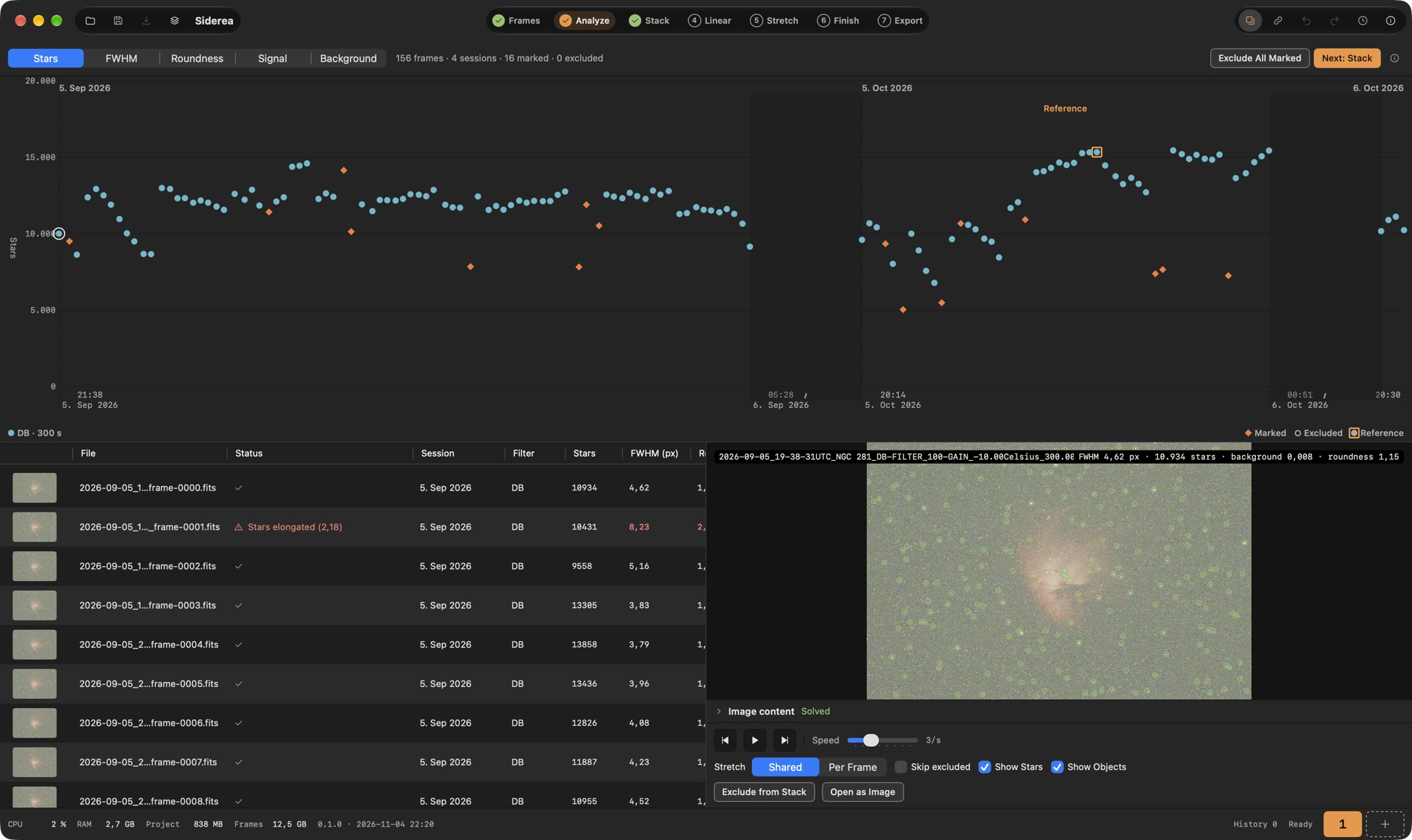
Die Leiste oben hat den Messwert des Diagramms (Sterne, FWHM, Rundheit, Signal, Hintergrund), die Zahlen zu dem, was die Tabelle zeigt, etwa „48 Frames · 1 Session · 3 markiert · 1 ausgeschlossen“, den Fortschritt einer laufenden Analyse (Analysiere 12 von 48), Alle Markierten ausschließen und Weiter: Stacken. Zeigt die Tabelle nur einige von dir gewählte Frames, erscheint neben den Zahlen Alle zeigen.
Was gemessen wird
Gemessen werden nur Lights, nie Flats, Darks und Bias. Siderea vermisst das Frame so, wie es in der Datei steht, in voller Größe und ohne angewendeten Master. Ein einfarbiges Mosaik einer Farbkamera wird vorher debayert, nachdem seine Hot Pixels korrigiert wurden, damit ein hängender Pixel nicht als scharfer Stern durchgeht. Das Bayer-Muster ist das aus der Datei oder das, das du in den Einstellungen des Schritts Stack unter Bayer pattern gewählt hast; die Wahl gilt vor der Datei, genau wie beim Stacken: Eine Mono-FITS-Datei ohne Muster wird so vermessen, wie der Stack sie sehen wird. Änderst du die Wahl, werden die Lights neu vermessen.
| Wert | Was es ist | Was es verrät |
|---|---|---|
| Sterne | Wie viele Sterne gefunden wurden. Es gibt keine Obergrenze. | Wolken, Dunst, schlechter Fokus |
| FWHM | Die mittlere Breite der 200 hellsten Sterne, in Pixeln des Frames. Der Schritt Stack zeigt für sein Referenz-Frame eine andere FWHM, beschriftet FWHM (Alignment-Sterne): Sie wird am kalibrierten Frame und nur an runden Sternen gemessen, die beiden Zahlen sind also nicht vergleichbar. | Seeing, Fokus, Wind |
| Rundheit | Der Median des Verhältnisses von langer zu kurzer Achse der hellen Sterne; 1,0 ist vollkommen rund. Es zählen nur Sterne mit gutem Signal-Rausch-Verhältnis, und ein Frame braucht mindestens 10 davon, sonst zeigt es einen Strich. | Wind, Nachführfehler, Verkippung |
| Signal | Die mittlere Helligkeit der 200 hellsten Sterne. Tabelle und Diagramm zeigen sie als Anteil am Median der Gruppe des Frames. | Wolken, Dunst, Tau |
| Hintergrund | Die mittlere Helligkeit des Himmels, 0 bis 1 (der Mittelwert über die Farbkanäle). | Mond, Dämmerung, Lichtverschmutzung, Wolken |
Jedes Frame bekommt außerdem eine Bewertung. Sie steigt mit mehr Sternen und mehr Signal und sinkt mit breiteren Sternen, weniger runden Sternen und einem helleren Himmel. Eine sehr kleine FWHM hebt sie nicht weiter: Unter Dunst kommt eine kleine FWHM vom Rauschen, nicht von scharfen Sternen. Ein Frame ohne Sterne bekommt 0. Die Bewertung taugt nur zum Vergleich der Frames einer Gruppe; sie sortiert die Tabelle und bestimmt das Referenz-Frame des Stacks.
Wie Frames verglichen werden
Ein Frame wird gegen die anderen Lights mit demselben Filter (ohne Beachtung von Groß- und Kleinschreibung und Leerzeichen) und derselben Belichtungszeit beurteilt. Diese Gruppe reicht über alle Sessions: Eine dunstige Nacht fällt gegen die klaren Nächte auf, statt nur an sich selbst gemessen zu werden. Lights ohne Filter oder Belichtungszeit bilden eigene Gruppen.
Der Median einer Gruppe wird über alle vermessenen Frames der Gruppe gebildet, auch über die ausgeschlossenen und die, die du trotzdem behältst. Ein Frame auszuschließen verschiebt den Median deshalb nie und markiert kein weiteres Frame.
Markiert wird ab drei vermessenen Frames in einer Gruppe. Bei weniger werden die Werte angezeigt und es gibt die Bewertung, aber nichts wird markiert, weil es nichts zum Vergleichen gibt.
Wann ein Frame markiert wird
Ein Frame wird markiert, wenn ein Wert jenseits seiner Grenze liegt. Ein Wert genau auf der Grenze markiert nicht.
| Wert | Markiert, wenn | Grund in der Statusspalte |
|---|---|---|
| Sterne | weniger als halb so viele wie der Median | nur 11 % der Sterne |
| FWHM | mehr als das 1,5-Fache des Medians | FWHM 40 % über dem Median |
| Rundheit | über 1,3 und mehr als das 1,2-Fache der Median-Rundheit der Gruppe | Sterne verzogen (1,46) |
| Signal | weniger als halb so viel wie der Median | Signal 96 % unter dem Median |
| Hintergrund | mehr als das 1,5-Fache des Medians | Hintergrund 60 % über dem Median |
Die zweite Bedingung bei der Rundheit verhindert, dass eine Gruppe, die insgesamt oval ist (Optik, verkippter Sensor), jedes Frame markiert. Ein Frame, in dem gar kein Stern gefunden wurde, liest sich nur 0 % der Sterne.
Auf ein Frame können mehrere Werte zutreffen. Die Statusspalte zeigt den schlimmsten Grund; der Hovertext nennt alle. Die Zahlen, die ein Frame markieren, sind in der Tabelle rot und fett.
Alle Markierten ausschließen und Trotzdem behalten
Nichts wird von selbst ausgeschlossen.
- Aus dem Stack nehmen (X in der Tabelle oder der Vorschau drücken, ⌘E oder das Kontextmenü) lässt das angezeigte oder die gewählten Frames aus dem Stack; Wieder in den Stack nimmt sie zurück. Ein ausgeschlossenes Frame bleibt in seiner Gruppe und im Projekt, die Datei wird nie angefasst.
- Alle Markierten ausschließen nimmt alle Frames, die markiert und noch im Stack sind, auf einmal heraus. Ein Frame, das du trotzdem behältst, fasst es nie an.
- Trotzdem behalten (Kontextmenü oder der Knopf unter der Vorschau) sagt: Dieses Frame ist markiert, aber ich will es. Sein Status lautet Trotzdem behalten, seine Werte bleiben sichtbar, und Alle Markierten ausschließen lässt es in Ruhe. Behalten aufheben nimmt die Entscheidung zurück. Siderea sichert die Wahl mit dem Projekt (Sichern), und sie bleibt bei einer neuen Messung des Frames erhalten.
Das Nachtdiagramm
Das Diagramm zeigt einen Punkt pro vermessenem Light über der Zeit, zu der es aufgenommen wurde (DATE-OBS), mit dem Messwert aus der Leiste auf der senkrechten Achse. Sterne und Signal beginnen bei null.
- Die Sessions stehen nebeneinander, jede beginnt an einer gestrichelten Linie mit ihrem Titel; die Zeit zwischen zwei Nächten wird zu einer kleinen Lücke zusammengezogen, damit eine Nacht nie zu einem Punkt schrumpft.
- Die Zeitachse unter dem Diagramm beschriftet jeden ununterbrochenen Abschnitt mit der Uhrzeit seines ersten und seines letzten Frames, in deiner Ortszeit (der Zeitzone des Projekts); der Anfang nennt auch den Tag, das Ende nur, wenn es ein anderer Tag ist. Ein schattiertes Band mit einem ⫽ zeigt, wo zwischen zwei Nächten (oder nach einer Pause von mehr als 12 Stunden innerhalb einer Session) Zeit herausgeschnitten wurde; so lassen sich fünf Minuten von drei Tagen unterscheiden. Eine Zeit mit † ist die Kamerauhr eines RAW-Frames, die an keine Zeitzone gebunden ist. Ist das Diagramm zu schmal, entfallen Beschriftungen, die sich überdecken würden (zuerst die Enden der Nächte, dann die übrigen Anfänge); der erste Anfang und das letzte Ende bleiben, solange sie passen. VoiceOver liest mit dem Diagramm die erste und die letzte Zeit und die Zahl der Unterbrechungen.
- Jede Gruppe (Filter und Belichtungszeit, etwa DB · 300 s) hat ihre eigene Farbe und ihre eigene Form (Kreis, Quadrat, Dreieck, umgedrehtes Dreieck, Plus), aufgelistet in der Legende unter dem Diagramm, sodass sich die Gruppen auch ohne Farbe unterscheiden lassen.
- Ein markiertes Frame ist eine orange Raute, ein ausgeschlossenes die hohle Form seiner Gruppe. Das angezeigte Frame hat einen Ring. Ist in den Systemeinstellungen (Bedienungshilfen → Anzeige) Unterscheiden ohne Farben eingeschaltet, sind die Markierungen größer und umrandet.
- Das Referenz-Frame hat einen eckigen Ring und die Beschriftung Referenz im Diagramm sowie einen Eintrag in der Legende.
- Ein Klick auf einen Punkt zeigt dieses Frame in Tabelle und Vorschau.
- Lights ohne Aufnahmezeit lassen sich nicht einordnen und werden unter dem Diagramm gezählt (3 Frames ohne Aufnahmezeit), ebenso die, die für den Messwert keinen Wert haben (ein zugezogenes Frame ohne Sterne hat keine FWHM).
Eine Wolke zeigt sich als Einbruch bei Sterne und Signal, Wind als Anstieg bei Rundheit, die Dämmerung als Anstieg beim Hintergrund.
Die Tabelle
Eine Zeile pro Light. Ein Klick auf eine Spaltenüberschrift sortiert, ein weiterer kehrt um; Frames ohne Wert stehen zuletzt.
| Spalte | Zeigt |
|---|---|
| (Vorschaubild) | Eine kleine Vorschau, die gelesen wird, wenn die Zeile ins Bild kommt. |
| Datei, Status | Den Dateinamen; den Status: Ausgeschlossen, Session ausgeschlossen, den Grund einer Markierung, Trotzdem behalten, eine Warnung der Prüfungen oder warum sich eine Datei nicht lesen ließ. |
| Session, Filter | Wohin das Light gehört. |
| Sterne, FWHM (px), Rundheit, Signal (% vom Median), Hintergrund | Die Messwerte. |
| Bewertung | Die Bewertung des Frames. |
| Sterne (Ausrichtung) | Die Sterne, die die Ausrichtung des letzten Stacks im vollen Frame gefunden hat; der Hovertext nennt die zugeordneten Sterne und die Umrechnung, siehe Ergebnisse der Ausrichtung. |
Das Kontextmenü einer Zeile wirkt auf die gewählten Zeilen: Aus dem Stack nehmen / Wieder in den Stack, Trotzdem behalten / Behalten aufheben (nur, wo sie greifen), Als Referenz verwenden und Automatische Referenz (siehe das Referenz-Frame), Als Bild öffnen. Ein Doppelklick öffnet das Frame ebenfalls als Bild auf der Bildfläche und wechselt zu Schritt 4 (Linear).
Die Vorschau
Ein Klick auf eine Zeile zeigt das Frame sofort, groß und gestreckt wie ein geöffnetes Bild. Name, Platz in der Tabelle und Messwerte liegen über dem Bild; Sterne zeigen kreist jeden gefundenen Stern ein, sodass du Wolken und verzogene Sterne direkt siehst, und Objekte zeigen benennt, was das Referenz-Frame zeigt. Ein rotes Ausgeschlossen markiert ein Frame, das nicht im Stack ist. Unter der Vorschau ist der Player:
| Um … | Tu das |
|---|---|
| durch die Frames der Tabelle zu gehen | Drücke ← und →, solange die Tabelle oder die Vorschau den Fokus hat, drücke überall im Schritt ⌘[ und ⌘] oder nutze die Knöpfe unter der Vorschau. |
| sie abzuspielen | Drücke die Leertaste, solange die Tabelle oder die Vorschau den Fokus hat, drücke überall im Schritt ⇧⌘P oder nutze den Abspielknopf. Tempo stellt 1 bis 8 Frames pro Sekunde ein. |
| ein Frame aus dem Stack zu nehmen | Drücke X, solange die Tabelle oder die Vorschau den Fokus hat, drücke überall im Schritt ⌘E oder klicke auf Aus dem Stack nehmen. Mit erneutem X nimmst du es zurück. |
| ausgeschlossene Frames beim Blättern zu überspringen | Schalte Ausgeschlossene überspringen ein. |
Die Einzeltasten gelten, solange die Tabelle oder das Vorschaubild den Tastaturfokus hat (klicke eine davon an oder drücke Tab, bis sie den Ring hat); so nehmen sie dem Regler Tempo oder einer Auswahl keine Taste weg. Das Menü Frame hat dieselben Befehle mit Kurzbefehlen, die überall im Schritt gelten: Vorheriges Frame (⌘[), Nächstes Frame (⌘]), Abspielen / Pause (⇧⌘P) und Aus dem Stack nehmen / Wieder in den Stack (⌘E). Stretch → Gemeinsam (Standard) zeigt jedes Frame mit dem Stretch des ersten Lights, sodass ein von Wolken verdunkeltes oder vom Mond aufgehelltes Frame anders aussieht. Je Frame streckt jedes Frame für sich; das verwischt solche Unterschiede, zeigt aber die Sterne eines schwachen Frames besser.
Lupe. Klicke auf eine Stelle der Vorschau oder drücke und ziehe, um sie aus der Nähe zu beurteilen. Die Lupe folgt dem Zeiger, solange die Maustaste gedrückt ist. Ein kleines Quadrat markiert die Stelle, und ein Feld in einer Ecke der Vorschau, bis zu 672 pt breit und so groß, wie die Fläche es zulässt, zeigt sie vergrößert aus dem Frame in voller Auflösung, nicht aus der Vorschau, jeder Pixel als Quadrat. Im Kopf des Feldes wählst du 2×, 4× oder 8× (Standard ist 4×; bei 2× siehst du einen weiten Ausschnitt um einen Stern, praktisch, um zu prüfen, ob Sterne rund sind). Die Lupe bleibt, wo du die Maustaste loslässt, bis du woanders hinklickst, den Schließen-Knopf oder Esc drückst. Wechselst du zu einem anderen Frame, bleibt die Lupe an derselben Stelle des Bildes, sodass du Frames dort vergleichen kannst. Beim Abspielen behält das Feld das letzte Bild, abgedunkelt, und liest das neue Frame, wenn du pausierst. Das Feld wechselt in eine andere Ecke (die unteren zuerst), wenn die markierte Stelle darunter läge. Bei 2× passen mehrere Sterne gleichzeitig ins Feld. Der Schalter Sterne | Vorschau im Kopf des Feldes wählt, wie der Ausschnitt gezeichnet wird. Sterne (Standard) ist zum Beurteilen der Sternformen gemacht: Hotpixel werden wie in der Analyse korrigiert, das Bild zeigt nur Helligkeit, und der Stretch ist auf die Stelle zugeschnitten, mit dunklem Himmel und weißem Kern des hellsten Sterns, sodass Rauschen und bunte Pünktchen nicht stören. Vorschau zeigt die Farben mit dem Stretch der Vorschau.
Ohne Zeiger: Darstellung → Lupe in der Mitte (⌥⌘L) setzt die Lupe in die Mitte des Frames, und Darstellung → Lupe verschieben (⌥ und eine Pfeiltaste) verschiebt sie um ein Viertel des Bereichs, den sie zeigt; bei 8× ist der Schritt kleiner als bei 2×. Die Befehle wirken, solange der Schritt Analysieren einen Frame zeigt.
Im Schritt Frames öffnet Ausgewählte Frames sichten im Kontextmenü diesen Schritt mit nur den gewählten Lights in der Tabelle.
Was im Bild ist
Siderea kann dir sagen, wohin das Referenz-Frame zeigt und was es enthält: Es löst das Frame gegen die Himmelskataloge auf deinem Mac (Plate Solving), ohne Internetverbindung und ohne ein Programm wie ASTAP. Gelöst wird nur das Referenz-Frame; wählst du ein anderes, wird das neue gelöst (oder seine gespeicherte Antwort gelesen).
Solven. Sobald die Analyse alle Lights vermessen hat (oder sofort, wenn du das Referenz-Frame selbst gewählt hast), ordnet Siderea die hellsten Sterne des Referenz-Frames dem Sternkatalog zu. Du musst nichts eingeben: Zielpunkt, Brennweite und Pixelgröße aus dem Header der Datei machen es schneller, wenn sie da sind, und ohne sie durchsucht Siderea den ganzen Himmel, was beim ersten Mal einige Sekunden länger dauert. Der Ring im Panel Bildinhalt zeigt den Fortschritt, Abbrechen stoppt es. Die Antwort wird bei den Messungen in cache/analysis gespeichert (und von Cache leeren behalten), sodass das Öffnen des Projekts nicht neu solvt. Auch ein Frame, das nicht gelöst werden konnte, wird gespeichert; Siderea versucht es also nicht bei jedem Start erneut, Erneut versuchen schon.
Was sich lösen lässt. Der Sternkatalog reicht bis Helligkeit 11. Siderea braucht etwa 30 Katalogsterne im Bild, das heißt ein Feld von etwa 1° × 0,7° oder mehr in einer durchschnittlichen Himmelsgegend; ein kleineres Feld (lange Brennweite, kleiner Sensor) lässt sich meist nicht lösen. Ein Frame mit weniger als 8 Sternen oder mit zu unscharfen Sternen auch nicht. Das Panel meldet dann Nicht gefunden mit dem Grund: Zu wenige Sterne gefunden, Keine Übereinstimmung im Katalog oder Zeitlimit überschritten. Gib Brennweite und Pixelgröße des Sensors (die der Kamera, ohne Binning) ein und drücke Erneut versuchen, um dem Solver einen guten Startwert zu geben; beide werden mit der Antwort gespeichert.
Objekte zeigen. Neben Sterne zeigen. Es ist aus, bis das Referenz-Frame gelöst ist, und sagt solange, warum (Tooltip und VoiceOver). Beim ersten gelösten Frame einer Sitzung schaltet es sich von selbst ein. Es zeichnet, nur auf dem Referenz-Frame:
- Deep-Sky-Objekte (Galaxien, Nebel, Haufen) als Umriss mit Größe, Achsverhältnis und Winkel aus dem Katalog, mit Name und Bezeichnung, zum Beispiel M 42 · Orionnebel oder NGC 1977; ein Objekt, das für einen Umriss zu klein ist, wird ein Kreuz; ein Objekt ohne bekannten Winkel ein Kreis mit der mittleren Größe;
- Sterne mit offiziellem Namen, mit einem kleinen Ring sowie Name und Bezeichnung, zum Beispiel Alnitak · ζ Ori.
Die Namen folgen der Sprache der App (der deutsche Name, wo es einen gibt). Damit ein volles Feld lesbar bleibt, listet Siderea Objekte mit Messier-Nummer oder gebräuchlichem Namen sowie alle anderen bis Helligkeit 14 (ist die Helligkeit unbekannt, ab 3′ Größe; Objekte, die mindestens ein Zehntel des Felds füllen, stehen immer drin), höchstens 60 Objekte und 20 Sterne, die auffälligsten zuerst. Beschriftungen behalten bei jeder Fenstergröße ihre Größe, weichen einander aus (rechts vom Zeichen, dann links, oberhalb, unterhalb) und bleiben im Bild; findet eine Beschriftung keinen freien Platz, entfällt sie, die unwichtigste zuerst. Die Zeichen sind für VoiceOver Dekoration; die Liste im Panel ist der zugängliche Weg zur selben Information.
Bildinhalt. Das einklappbare Panel unter der Vorschau zeigt den Status (Nicht gesolvt, Wird gesolvt…, Gesolvt, Nicht gefunden – Grund) und, für ein gelöstes Frame:
| Mitte | Rektaszension und Deklination der Bildmitte |
| Bildfeld | die Größe des Bilds am Himmel, zum Beispiel 2,7° × 1,8° |
| Drehung | wo Norden liegt: Norden ist oben oder der Winkel, um den es im oder gegen den Uhrzeigersinn gedreht ist; Gespiegelt, wenn das Bild ein Spiegelbild des Himmels ist |
| Pixelskala | Bogensekunden pro Pixel |
| Lösung | wie viele Sterne zugeordnet wurden und wie genau |
Darunter steht die Liste der Objekte und benannten Sterne im Bild, die auffälligsten zuerst, mit Typ, Helligkeit und scheinbarer Größe. Eine Zeile zu wählen hebt das Objekt in der Vorschau hervor (und zeigt das Referenz-Frame, wenn ein anderes zu sehen ist); eine geöffnete Lupe springt dorthin. Die Liste lässt sich mit der Tastatur und mit VoiceOver bedienen; VoiceOver liest jede Zeile als einen Satz und sagt die Wahl an.
Die Katalogdaten stehen unter Katalogdaten. Das Sternbild wird noch nicht angezeigt.
Was der Stack davon übernimmt. Ist das Referenz-Frame gelöst, trägt der Stack seine Weltkoordinaten im Header, und der Frame-Bericht nennt das Bildfeld. Siderea liest dafür nur die gespeicherte Antwort; ein Stack solvt nie von selbst, löse das Referenz-Frame also vorher hier. Ein Frame, dessen Antwort fehlt, fehlgeschlagen oder nicht mehr gültig ist (die Datei oder die Bayer-Vorgabe hat sich geändert), ergibt einen Stack ohne Koordinaten.
Messungen werden gespeichert
Siderea hält die Messungen im Projekt, in cache/analysis, eine kleine Datei pro Frame. Ein Frame wird nur dann neu vermessen, wenn es neu ist oder sich seine Datei geändert hat (Pfad, Änderungsdatum oder Größe). Beim Öffnen eines Projekts wird nie ein Frame neu vermessen, und Cache leeren im Schritt Stacken lässt die Messungen stehen: Sie brauchen Minuten.
Die Messung läuft im Hintergrund, zwei Frames gleichzeitig, und geht weiter, wenn du einen anderen Schritt öffnest. Der Ring um die Nummer von Schritt 2 in der Schrittleiste zeigt den Fortschritt, und ein Häkchen erscheint, sobald jedes Light im Stack eine Messung hat. Frames, die du später hinzufügst, werden beim Öffnen des Schritts vermessen.
Das Referenz-Frame des Stacks
Alle Lights werden auf ein Referenz-Frame ausgerichtet, und eine schlechte Referenz verdirbt den ganzen Stack. Bei Referenz-Frame → Automatisch nimmt der Stack sie aus der Analyse: das Light mit der höchsten Bewertung unter den Lights im Stack, aus dem Filter mit den meisten Lights und darin aus der Belichtungszeit mit den meisten Lights. Ein markiertes Light wird nur genommen, wenn alle Kandidaten markiert sind oder wenn du es trotzdem behältst. Eine Referenz, die du selbst in den Einstellungen wählst, gilt immer.
Dieser Schritt zeigt, welches Frame das ist. Das Referenz-Frame trägt ein Abzeichen Referenz (ein Stern und das Wort) in der Tabelle, im Nachtdiagramm und in der Kopfzeile der Vorschau; VoiceOver sagt zusätzlich, ob du es gewählt hast oder der Stack es selbst nimmt. Solange kein Light vermessen ist, gibt es keine automatische Referenz zum Anzeigen. Um ein anderes zu wählen, öffne das Kontextmenü eines Lights und wähle Als Referenz verwenden; das gibt es nur für ein vermessenes Light, das im Stack ist, und ein Light, das nicht gewählt werden kann, sagt warum. Automatische Referenz geht zurück zur Wahl der Analyse. Das ist dieselbe Einstellung wie Referenz-Frame im Schritt Stack, keine zweite: Was du hier wählst, steht dort, und umgekehrt. Ein gewähltes Frame, das du aus dem Stack nimmst, zählt als nicht gewählt (der Schritt Stack zeigt dafür Automatisch), bis du es wieder aufnimmst.
Haben Lights beim Start des Stacks keine Messung, beginnt seine Fortschrittsliste mit dem Schritt Analysieren. Er vermisst nur die fehlenden Frames, mit denselben gespeicherten Ergebnissen wie dieser Schritt, und wartet auf die Frames, die dieser Schritt gerade vermisst, statt sie doppelt zu messen. Ist alles gemessen, ist er sofort fertig.
Katalogdaten für den Plate Solver
Siderea bringt drei Himmelskataloge in der App mit, damit die Bestimmung, wohin ein Bild zeigt, ohne Internetverbindung auskommt. Der Schritt Analysieren nutzt sie, um das Referenz-Frame zu lösen und zu benennen, was darin ist.
| Katalog | Inhalt | Quelle | Lizenz |
|---|---|---|---|
| Sterne | rund 946.000 Sterne bis Helligkeit 11, Position und Helligkeit | Tycho-2 (Høg et al. 2000, A&A 355, L27), aus der ESA-Mission Hipparcos/Tycho, bereitgestellt vom CDS | frei nutzbar bei Angabe der Quelle |
| Deep-Sky-Objekte | rund 12.600 Galaxien, Nebel und Haufen (alle Messier-, NGC- und IC-Objekte) mit Typ, Größe und Namen, englische und deutsche Namen | OpenNGC von Mattia Verga, deutsche Namen von Siderea ergänzt | CC BY-SA 4.0 |
| Sternnamen | rund 450 Sterne mit offiziellem Namen und ihrer Bayer- oder Flamsteed-Bezeichnung | IAU Catalog of Star Names, IAU-Arbeitsgruppe für Sternnamen | CC BY |
Die Deep-Sky-Datei ist eine Bearbeitung von OpenNGC und wird unter derselben Lizenz weitergegeben, CC BY-SA 4.0, mit der Namensnennung oben. Das gilt für die Datendatei, nicht für das Programm. Wo es einen gebräuchlichen deutschen Namen gibt (Orionnebel, Andromedagalaxie), zeigt ihn die deutsche App, sonst die Katalogbezeichnung. Die Dateien werden mit einem Werkzeug im Projektordner scripts/build-catalog aus den Originalkatalogen gebaut; die vollständigen Lizenztexte stehen in der Paketressource CATALOG-LICENSES.md.