
Erste Schritte
Siderea führt ein Bild des Nachthimmels durch Bearbeitungsschritte, einen nach dem anderen. Jeder Schritt bleibt im Verlauf, du kannst also jederzeit zurück.
Voraussetzungen
- Ein Mac mit macOS 26 oder neuer.
Dein erstes Bild
- Klicke in der Symbolleiste auf Öffnen und wähle eine FITS-, XISF-, TIFF-, PNG-, JPEG- oder RAW-Datei oder ziehe die Datei aus dem Finder auf die Arbeitsfläche.
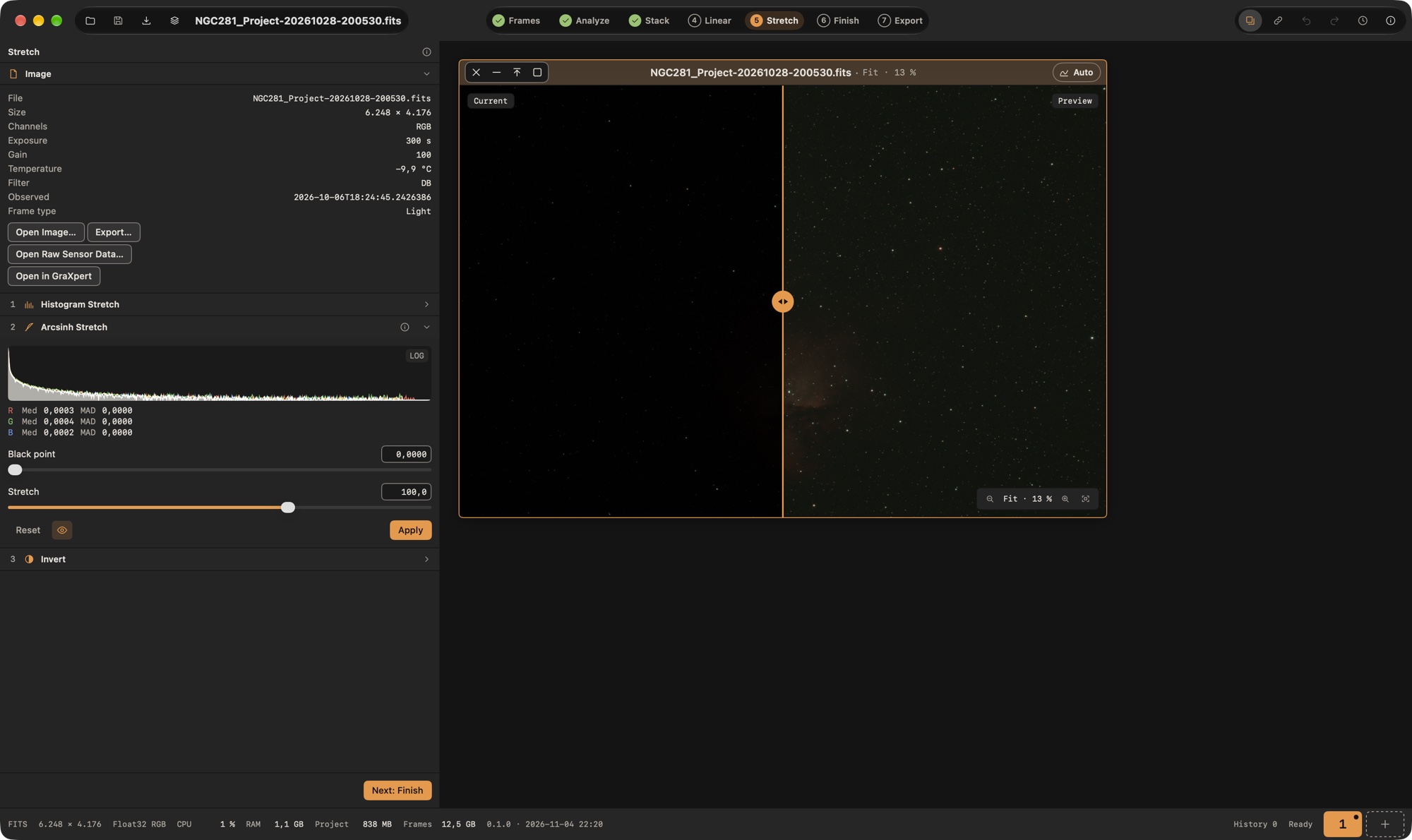
- Wähle oben in der Schrittleiste einen Schritt, zum Beispiel 5 Strecken.
- Öffne im Werkzeugbereich ein Modul, stelle die Parameter ein und klicke auf Anwenden.
- Mit Widerrufen nimmst du den letzten Schritt zurück, in der Verlaufsleiste (Knopf Verlauf in der Symbolleiste) siehst du alle Schritte.
- Öffne den Schritt 7 Export (oder klicke in der Symbolleiste auf Exportieren), wähle eine Voreinstellung wie Teilen oder Archiv oder stelle Format, Größe und Stretch selbst ein, prüfe die Vorschau und klicke auf Exportieren. Das Ergebnis ist eine JPEG-Datei, ein 16-Bit-PNG oder -TIFF oder ein 32-Bit-Float-TIFF, -FITS oder -XISF.
Dein erster Stack
- Öffne ein Projekt (Neues Projekt… im Startdialog) und bleibe im Schritt 1 Frames. Klicke auf Frames hinzufügen… oder ziehe die Ordner mit deinen Lights, Darks, Flats und Bias aus dem Finder auf das Fenster.
- Die Seitenleiste listet die Sessions und die Gruppen. Prüfe in der Tabelle, ob jedes Frame in der richtigen Gruppe und Session liegt, und klicke dann auf Weiter: Analysieren.
- Siderea vermisst die Lights und markiert die mit Wolken, verzogenen Sternen oder hellem Himmel samt Grund. Klicke ein Frame an, um es groß in der Vorschau zu sehen; mit der Leertaste spielst du die Lights ab, mit ← und → blätterst du. Mit X nimmst du das angezeigte Frame aus dem Stack, mit Alle Markierten ausschließen alle markierten. Die Einzeltasten gelten, solange die Tabelle oder das Vorschaubild den Fokus hat; das Menü Frame hat dieselben Befehle mit Kurzbefehlen, die überall im Schritt gelten (⌘[, ⌘], ⇧⌘P, ⌘E). Ein Doppelklick auf ein Frame öffnet es als Bild, um genauer hinzusehen.
- Klicke auf Weiter: Stacken, sieh dir Prüfungen und Master an und klicke auf Stacking starten. Das Ergebnis wird im Projekt gespeichert und öffnet sich als Bild; klicke auf Weiter: Linear und mach mit Schritt 4 weiter.
Die Einzelheiten stehen unter Der Schritt Frames, Frames analysieren und Stacking.
Siderea lässt sich mit der Tastatur und mit VoiceOver bedienen; Barrierefreiheit listet alle Tastenkürzel und die heutigen Grenzen auf.
Warum ist mein Bild so dunkel?
Astrobilder sind linear: Fast das ganze Signal liegt in den dunkelsten paar Prozent des Wertebereichs. Siderea streckt die Vorschau nur für die Anzeige. Die Pixeldaten bleiben linear, bis du sie selbst streckst, zum Beispiel mit dem Modul Histogram Stretch.